
パスキー認証
2026年9月20日(日)にログイン時パスキー認証を必須化いたしました。
以下のページをご覧いただき、ご登録をお願いいたします。
1. パスキー認証とは閉じる詳細はこちらをクリック
パスワードレスで、より快適に、より安全に
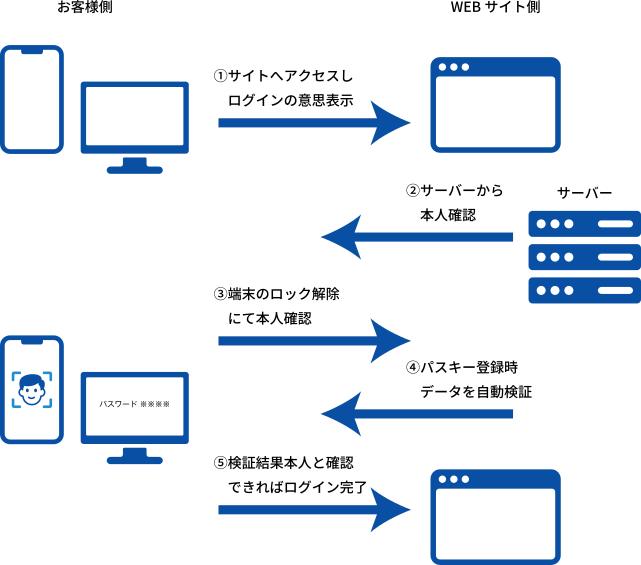
パスキー認証とは「公開鍵暗号」という技術を用いてログインができる認証方法です。
スマートフォンやパソコンのなどの画面ロックの解除方法(指紋認証、顔認証、PINコードなど)を利用し、認証を行います。
お客様の大切な資産を守りつつ、口座番号、ログインパスワード、認証コードの入力が不要でスムーズなログインが可能となる、利便性と安全性を兼ね備えた認証方式です。
ポイント
パスキーのメリットは『安全』『快適』『安心』です。
強固な『安全』性
- パスワード漏洩のリスクをゼロへ
- パスキーは、「公開鍵暗号」という技術により、お客様のデバイス内にある「お客様だけの鍵」で認証を行います。
サービス側にパスワードを保存しないため、サイトから情報が流出しても不正アクセスの心配はありません。 - フィッシング詐欺を強力にブロック
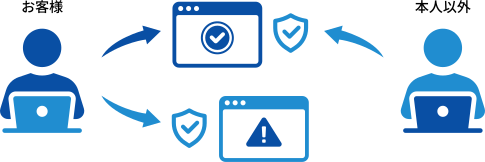
- パスキーは正規のサイトとデバイスを直接結びつけます。
万が一、偽サイト(フィッシングサイト)にアクセスしてしまっても、デバイスが「偽物」であることを検知して認証を拒否するため、被害を防ぎます。
『快適』な操作
- 「ログインパスワード忘れ」の不安がゼロに
- パスキーはデバイス自体に保存されるため、複雑な英数字を覚えたり、忘れて再発行したりする手間が一切なくなります。
- いつもの操作で、一瞬でログイン
- スマートフォンのロックを解除する時や、PCを起動する時と同じ操作でログインが完了します。
口座番号、パスワードを入力するわずらわしさから解放されます。
また、iCloudやGoogleアカウント等を通じて、機種変更時や他のデバイスでもスムーズに同期して利用可能です。

確かな『安心』感
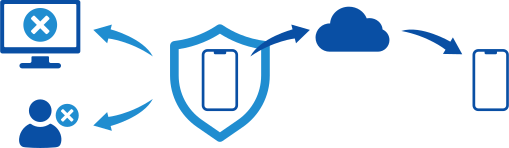
- 生体情報は外部に流出しません
- 認証に使用する指紋や顔のデータは、お客様のデバイス内にのみ保存されます。
外部へ送信・蓄積されることは一切ないため、生体情報の流出を心配することなくご利用いただけます。 - 機種変更時やスマートフォンをなくしても安心
- パスキーの情報はAppleやGoogleのアカウントへバックアップが可能です。
スマートフォンの機種変更や、紛失したとしても、自分のアカウントへサインインすれば、簡単にパスキーを復元いただけます。
2. パスキー認証関連スケジュール閉じる詳細はこちらをクリック
2026年 6月21日 18:00~ ログイン時パスキー認証機能導入
2026年 9月20日 18:00~ ログイン時パスキー認証必須化
3. パスキー認証登録方法
1. パスキー登録の前に
パスキーには、大きく分けて「同期されるもの(同期パスキー)」と「デバイス(パソコン・スマートフォン)に紐付くもの(ローカルパスキー)」の2種類がございます。
- 「同期されるもの(同期パスキー)」とは
パスキーを登録する際、デバイスに保存かつ、GoogleやApple等のクラウド上にも保存したものをいいます。(これを同期パスキーといいます)
クラウド(Googleパスワードマネージャー、iCloudキーチェーンなど)を通じて、同じアカウントでサインインした他のデバイスでも自動的に同期がされます。
それぞれGoogle、Apple等へサインインすれば他端末でも利用可能です。 - 「パソコン・スマートフォンに紐付くもの(ローカルパスキー)」とは
パスキーを登録する際、登録を行ったデバイスにのみパスキーを保存したものをいいます。
この場合、登録いただいたデバイスでのみログインが可能です。
- 一番初めに同期パスキーにてパスキー登録いただければ、クロスデバイス認証機能を利用し複数のパスキーが登録可能です。
- 一番初めにローカルパスキーをご登録いただいた場合、複数のパスキーの登録はできません。
- 複数のデバイスでトレジャーネットをご利用いただきたい場合には、同期パスキーにて登録を推奨いたします。
【ご登録にあたってのお願い】
複数のデバイスでトレジャーネットをご利用される場合は、保存先として「Googleパスワードマネージャー」または「iCloudキーチェーン」をご指定ください。
ご登録方法は以下の案内をご覧ください。
2. パスキー登録事前準備
パスキー登録の前に事前準備チェック
- スマートフォンやパソコン、使用されるブラウザは推奨環境ですか。
- スマートフォンの画面ロック設定、パソコンの顔認証・PIN設定(WindowsHello)の設定はしてありますか。
以下の案内をご覧いただきご確認ください。 - androidスマートフォンやiPhoneの場合、パスワードマネージャーは利用可能な設定ですか。
パスワードマネージャーの設定確認は以下の案内をご覧ください。 - 口座番号・ログインパスワード改めて、ご確認ください。
パスキー登録時には、口座番号・ログインパスワードを手入力いただきます。 - ご登録のメインメールアドレスは受信可能ですか
パスキー登録時にワンタイムパスワードをメインメールアドレス宛に送信します。
ご利用端末の確認方法
ご利用デバイスのバージョン確認方法閉じる開く
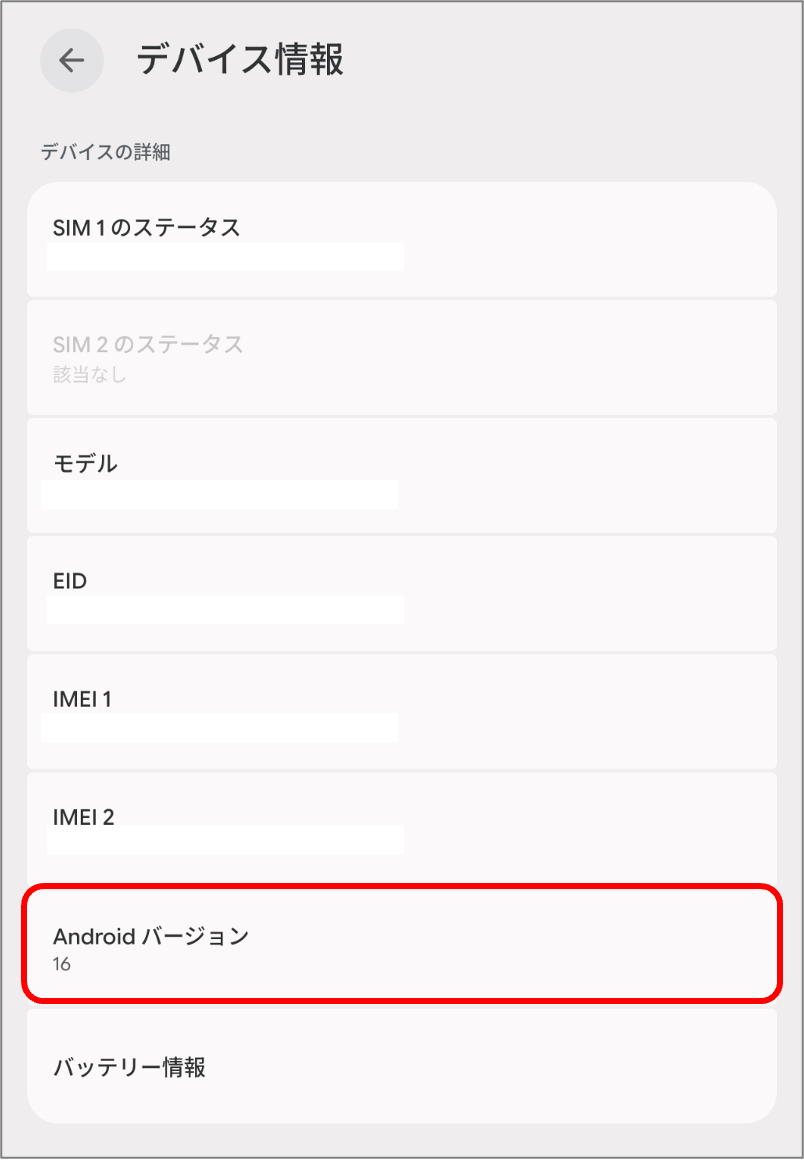
Androidスマートフォンの場合
機種により、表示名、表示形式が異なります。
場所が分からない場合「設定アプリ」内の検索機能にて「バージョン」と検索してください。
- ①設定(歯車マークのアプリです)
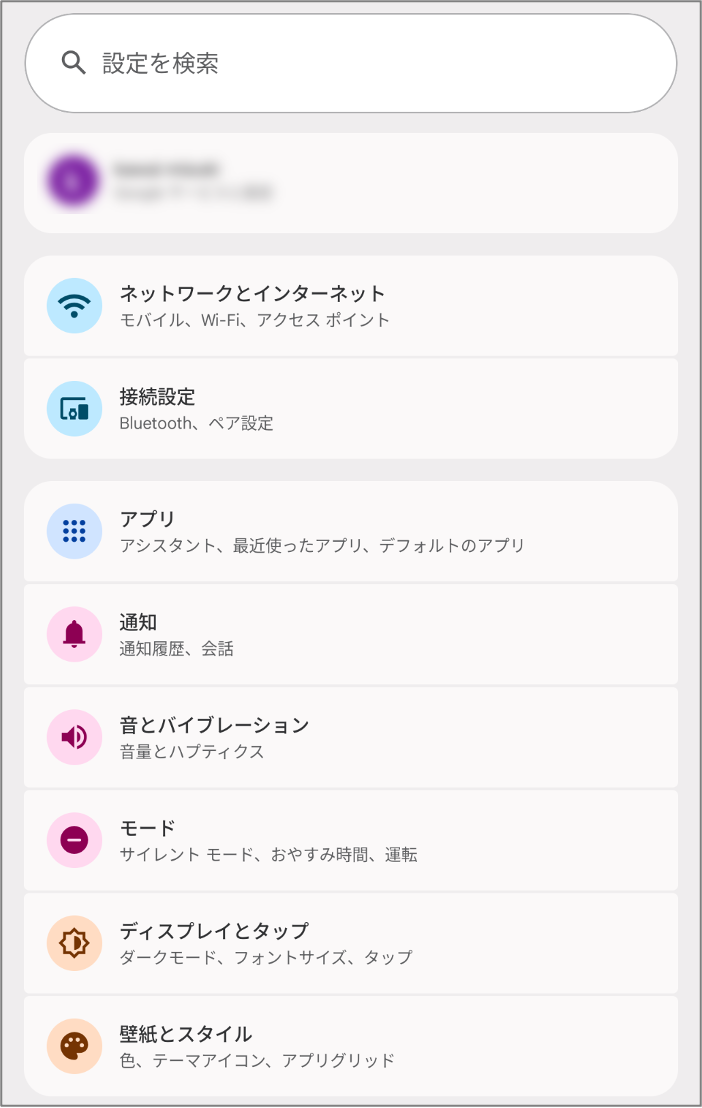
- ②デバイス情報(情報、または一般>情報)
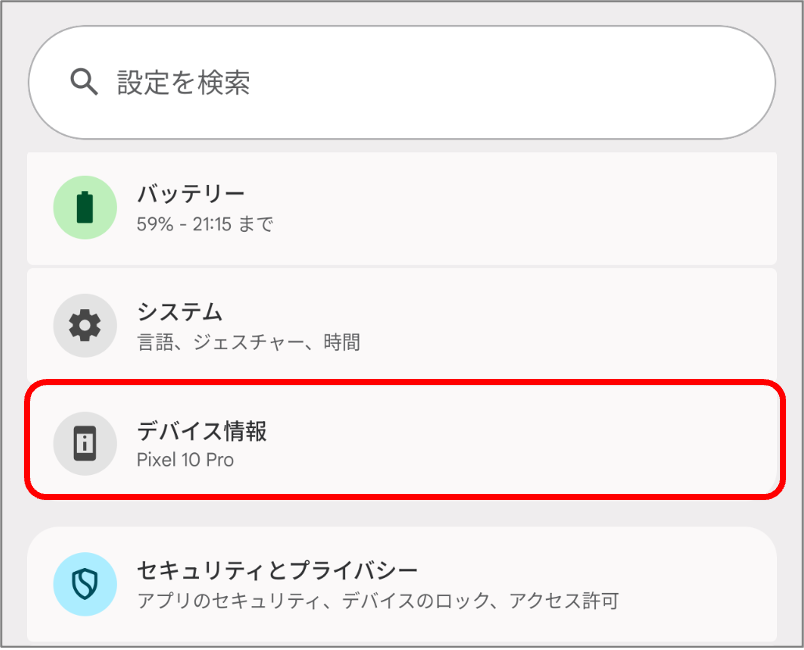
- ③Androidバージョン(またはiOSバージョン)を選択し確認
iPhoneの場合
場所が分からない場合「設定アプリ」内の検索機能をご利用ください。
- ①設定
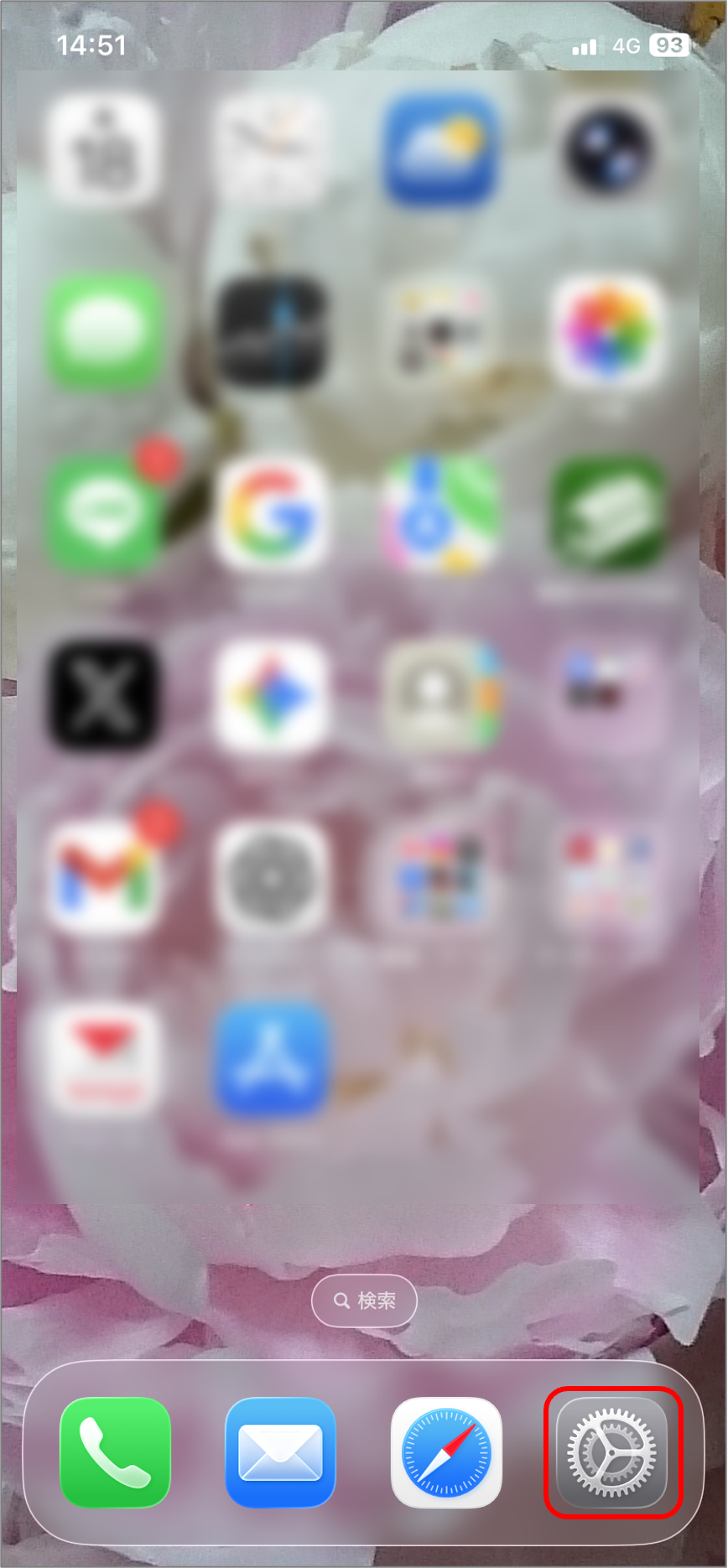
- ②一般
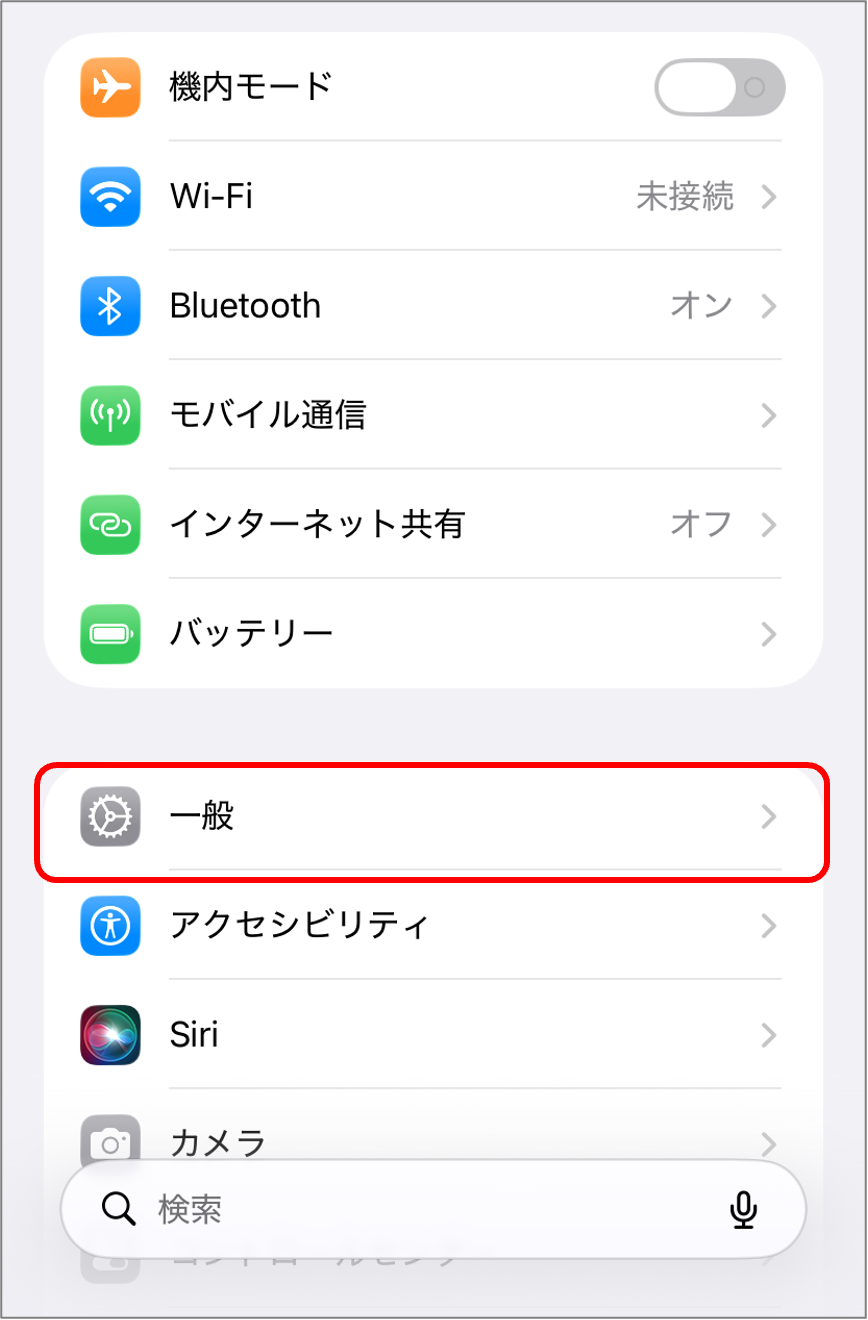
- ③情報
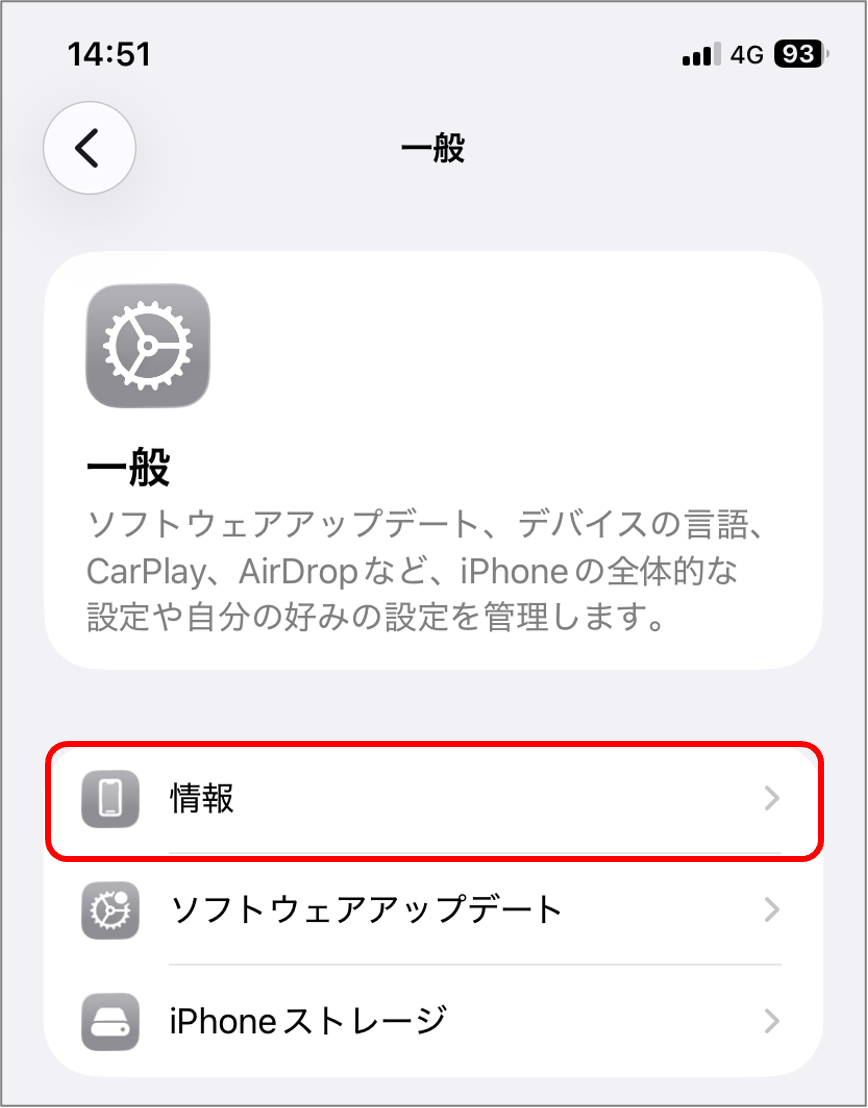
- ④確認画面
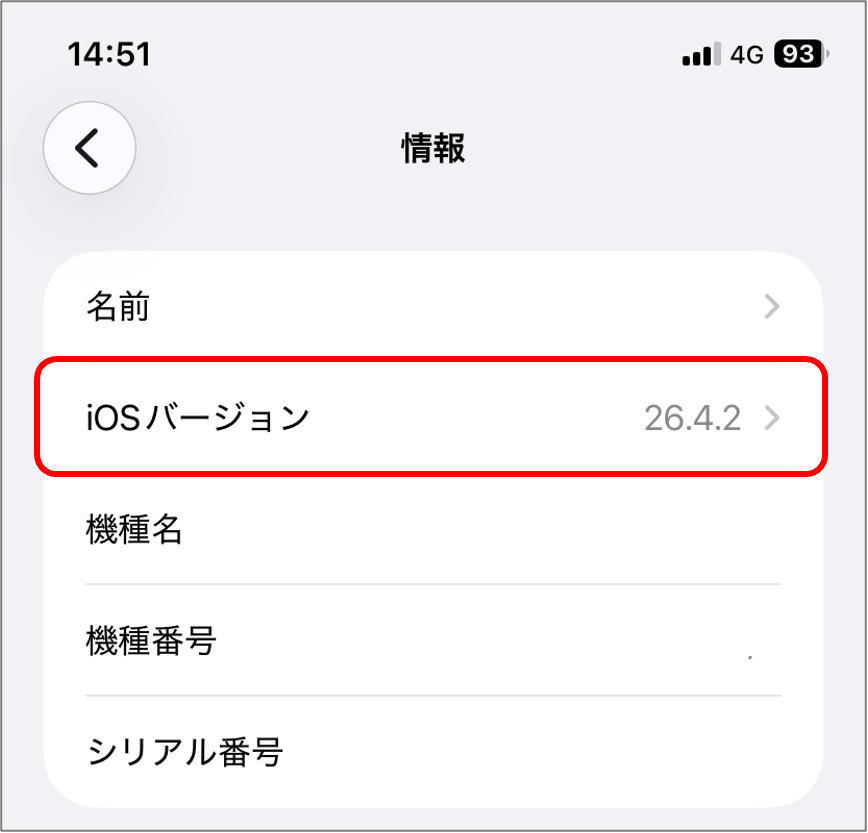
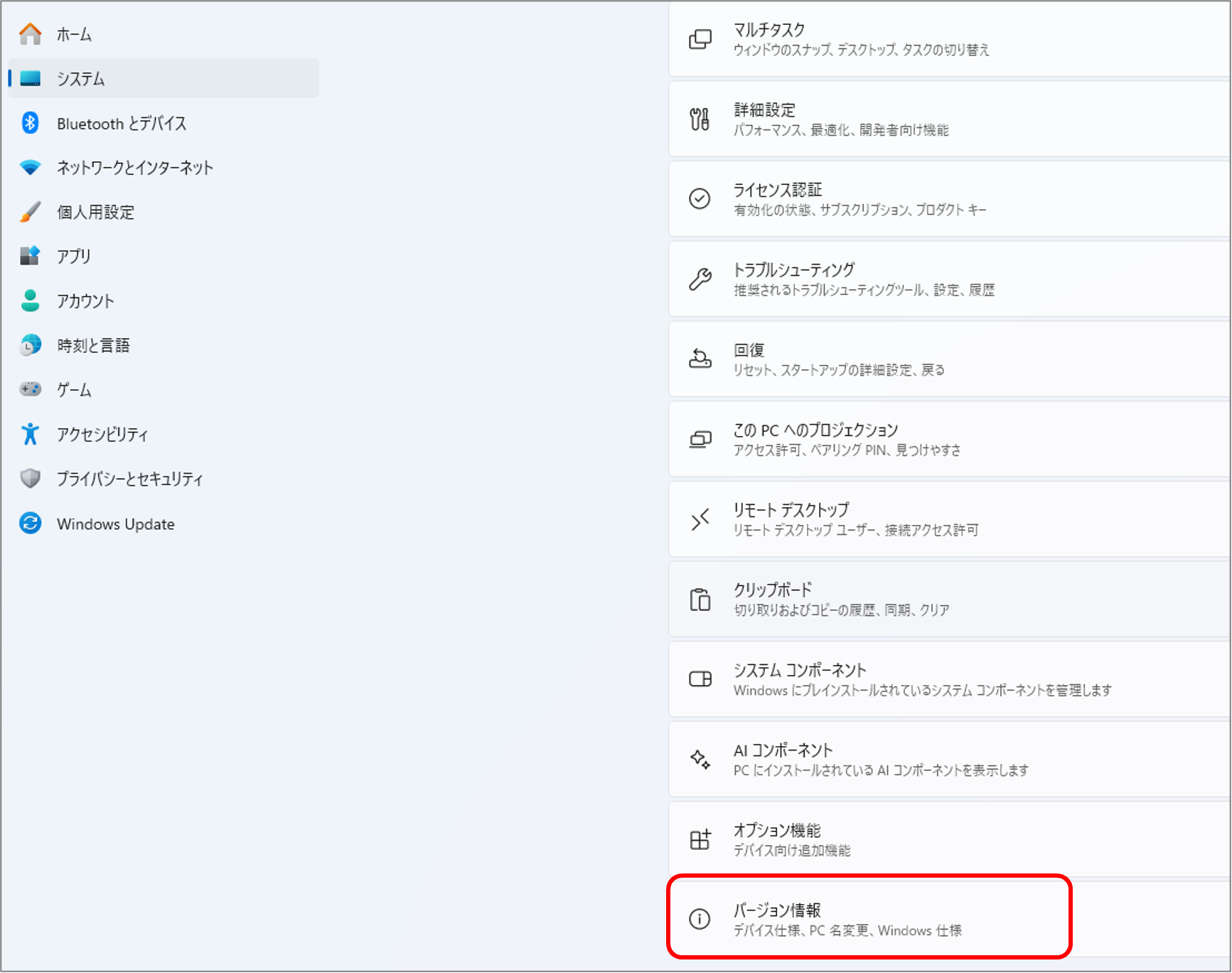
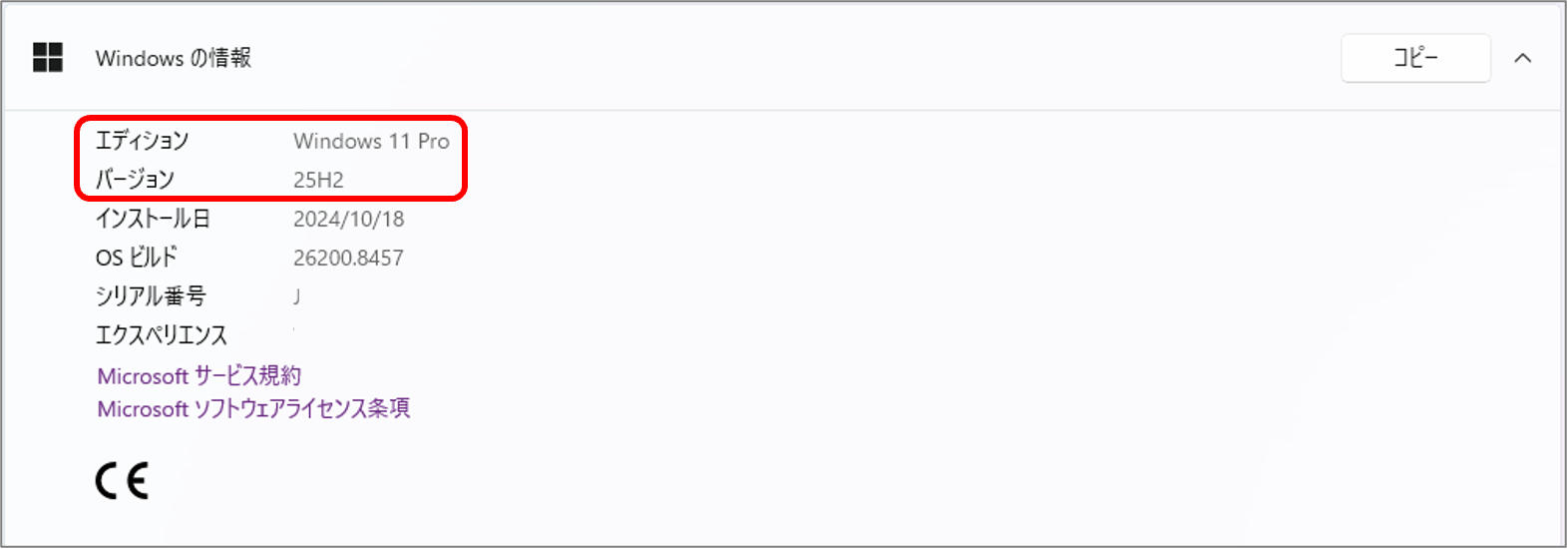
パソコンの場合
- ①スタート
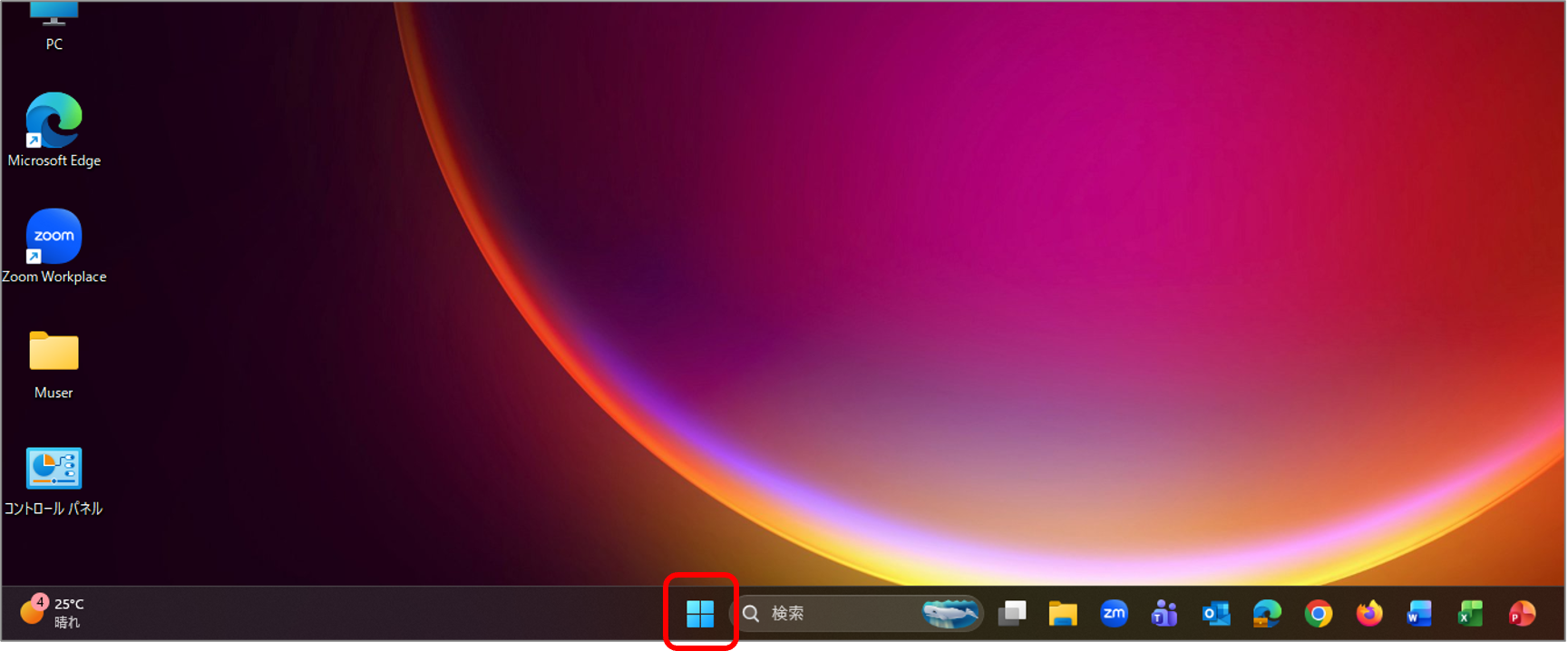
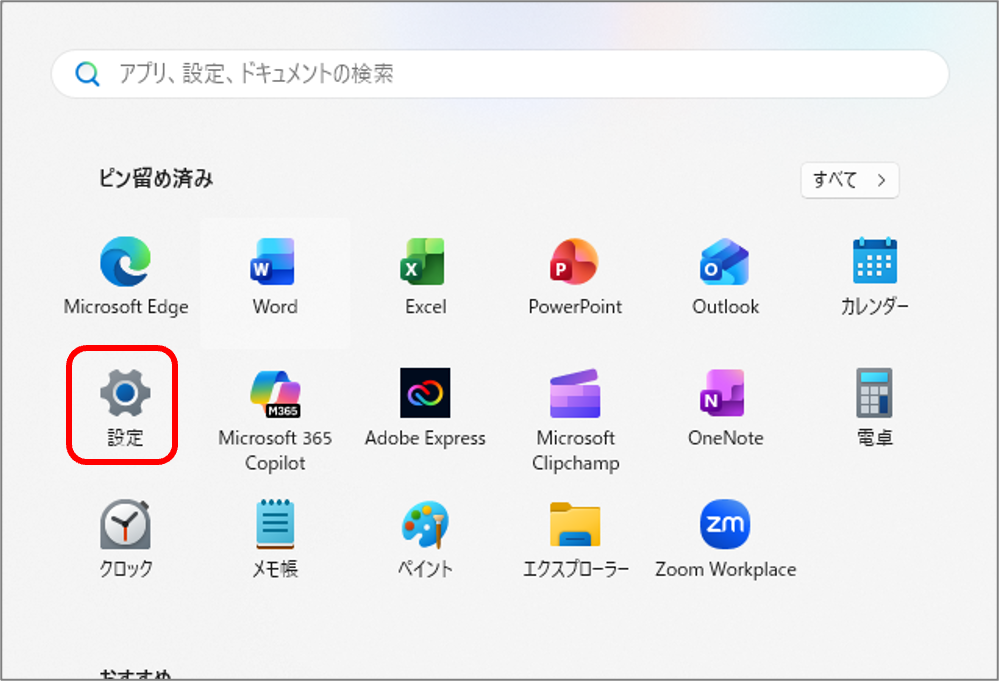
- ②設定
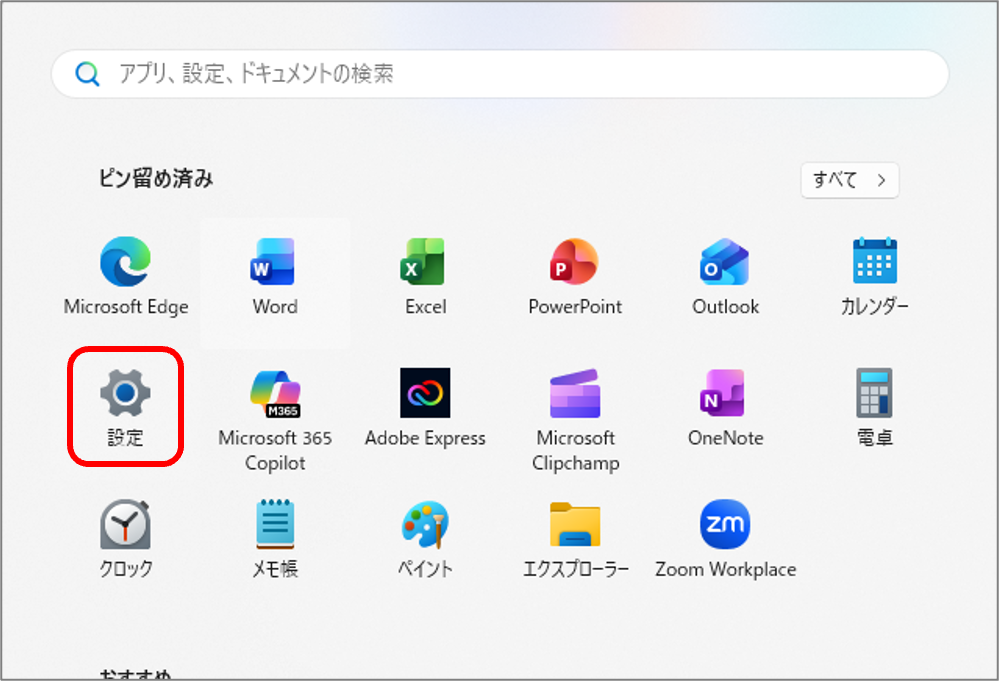
- ③バージョン情報を選択し確認
画面ロック設定確認方法
Androidデバイスの画面ロック確認方法閉じる開く
機種により、表示名、表示形式が異なります。
場所が分からない場合「設定アプリ」内の検索機能をご利用ください。
- ①設定
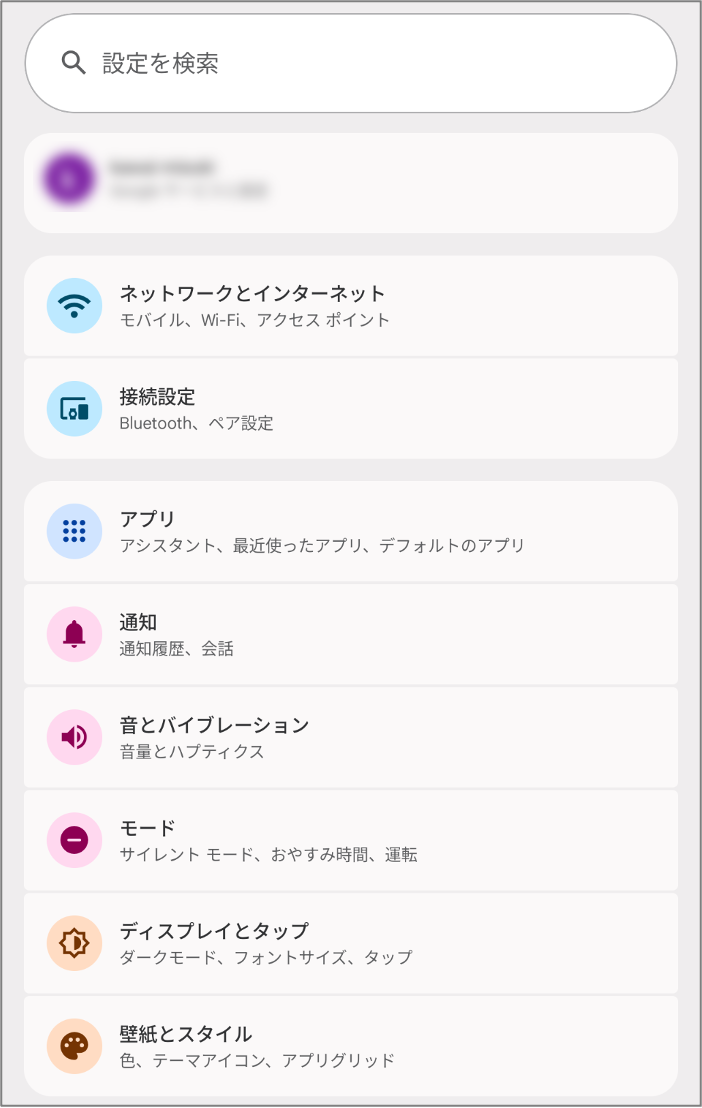
- ②セキュリティとプライバシー(またはセキュリティ)
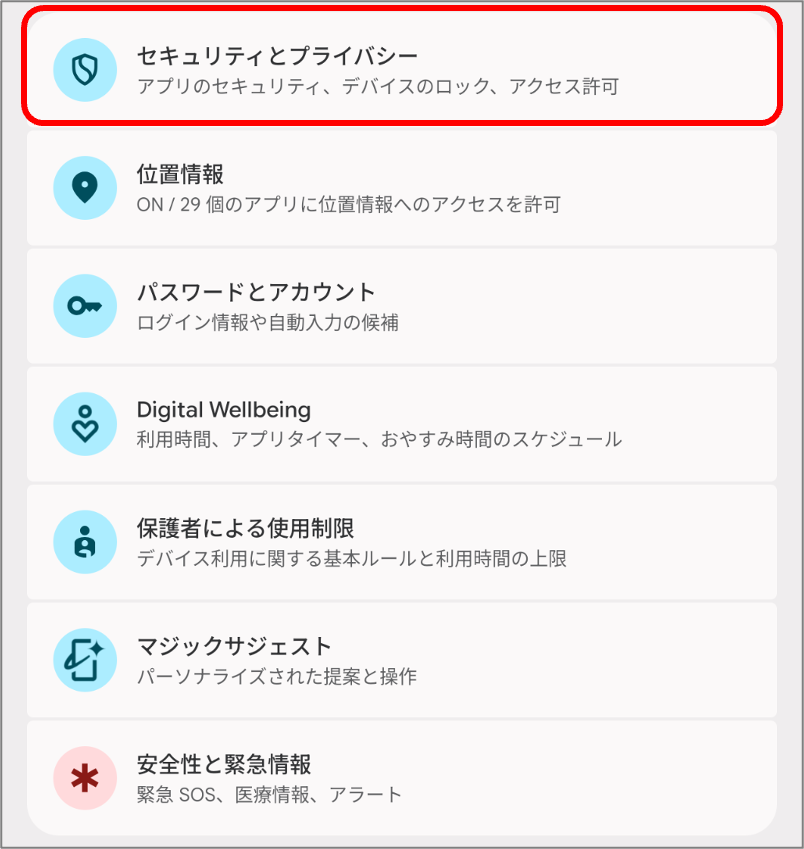
- ③デバイスのロック解除
(既にチェックマークが表示されていれば画面ロック設定済みです。)
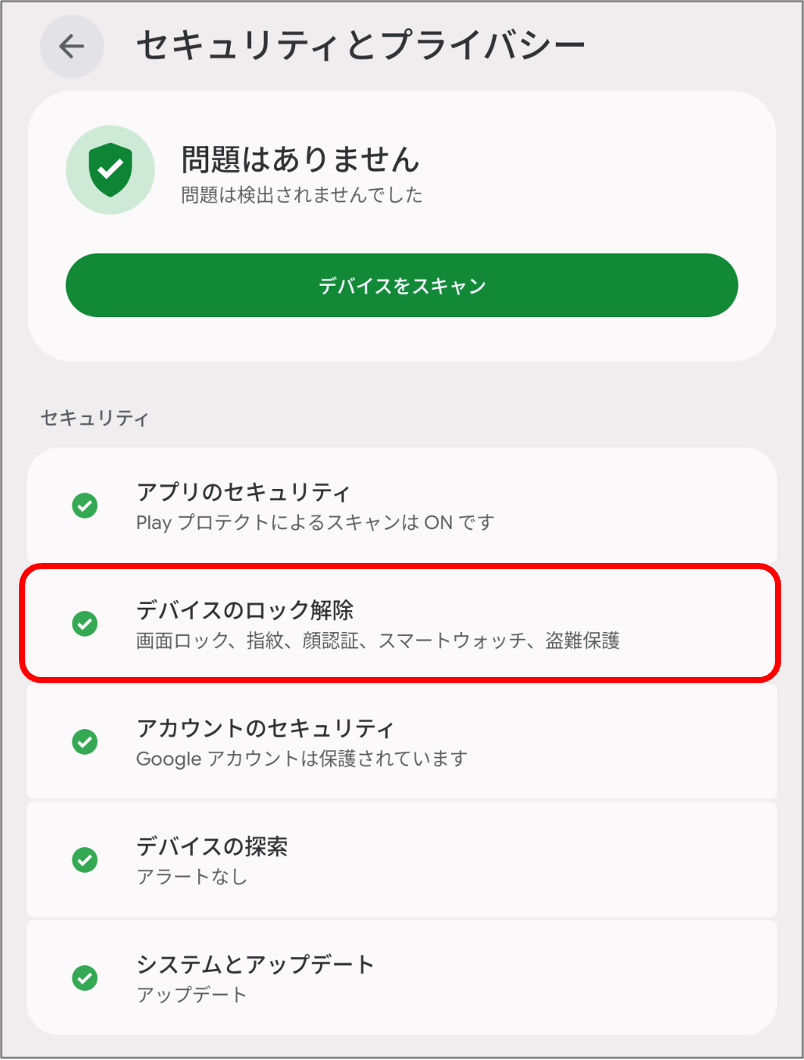
- 未設定の場合は、画面指示にしたがい画面ロック設定してください。
iPhoneの画面ロック確認方法閉じる開く
確認場所が分からない場合「設定アプリ」内の検索機能をご利用ください。
- ①設定
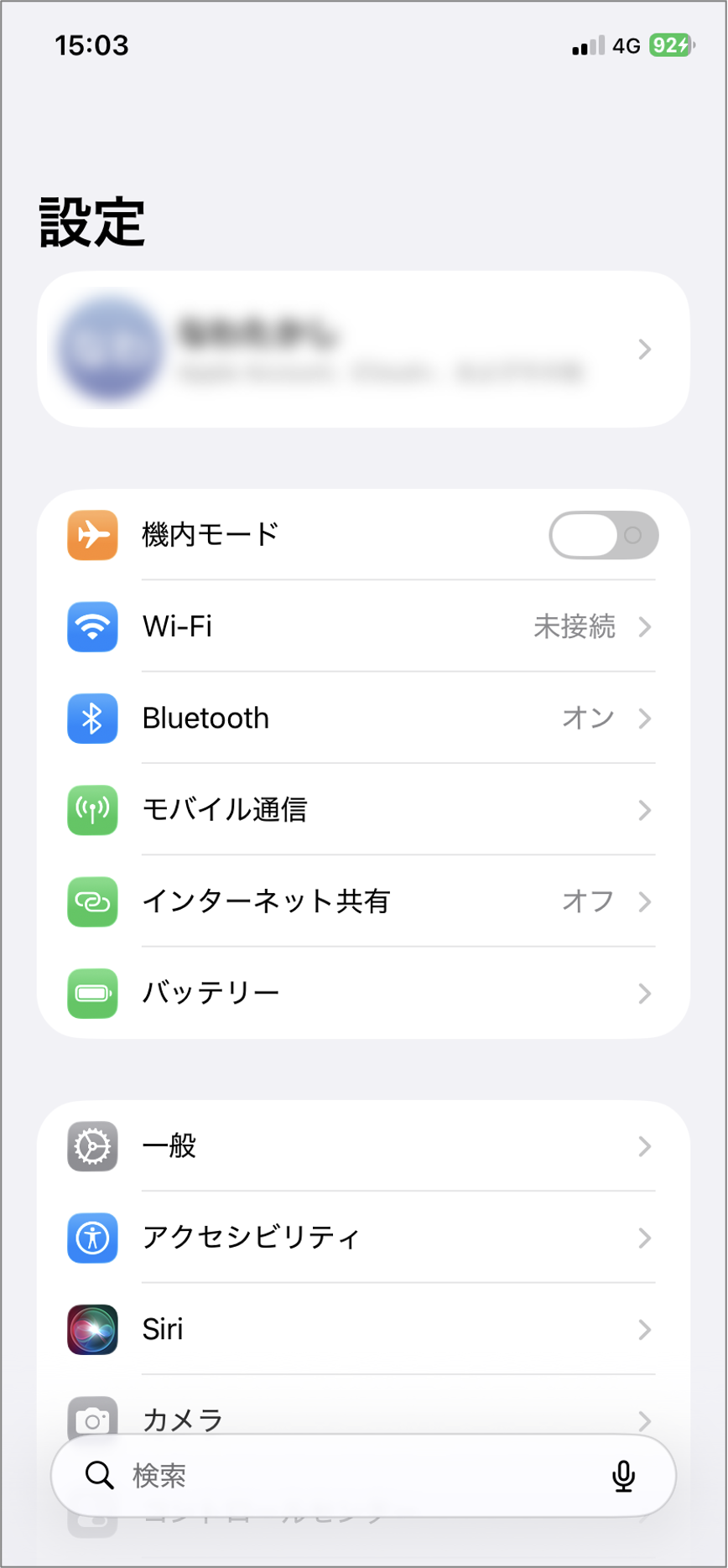
- ②FaceIDとパスコード
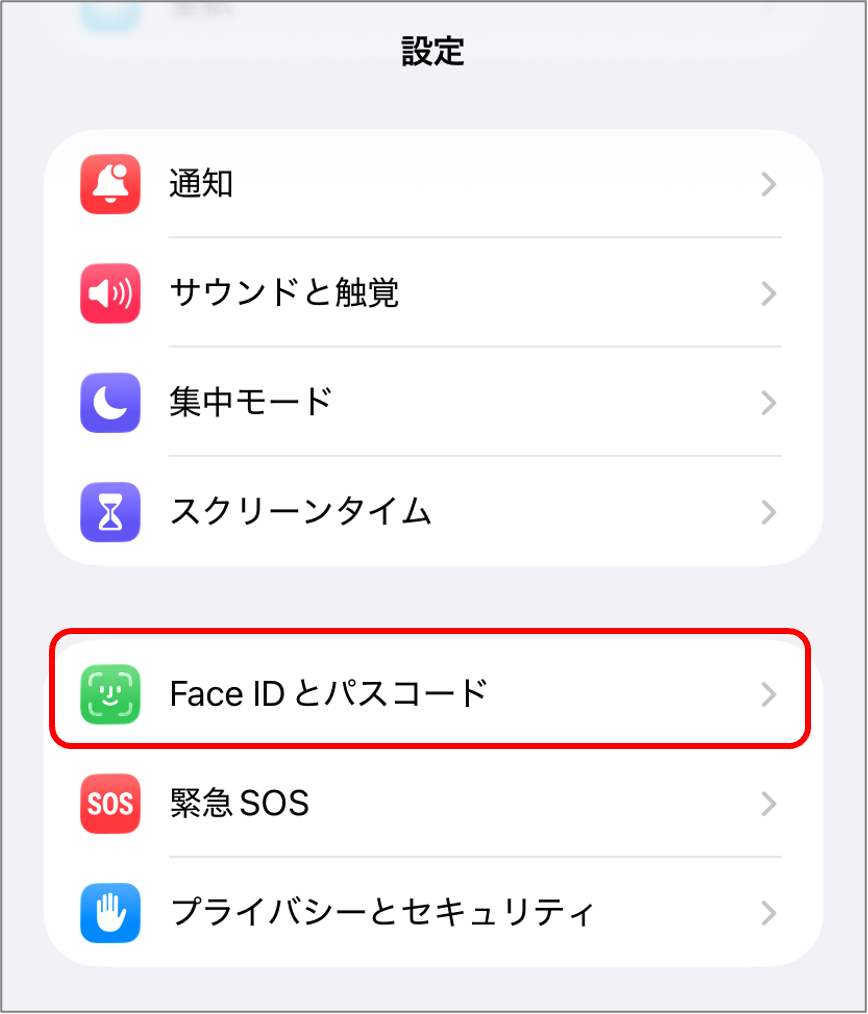
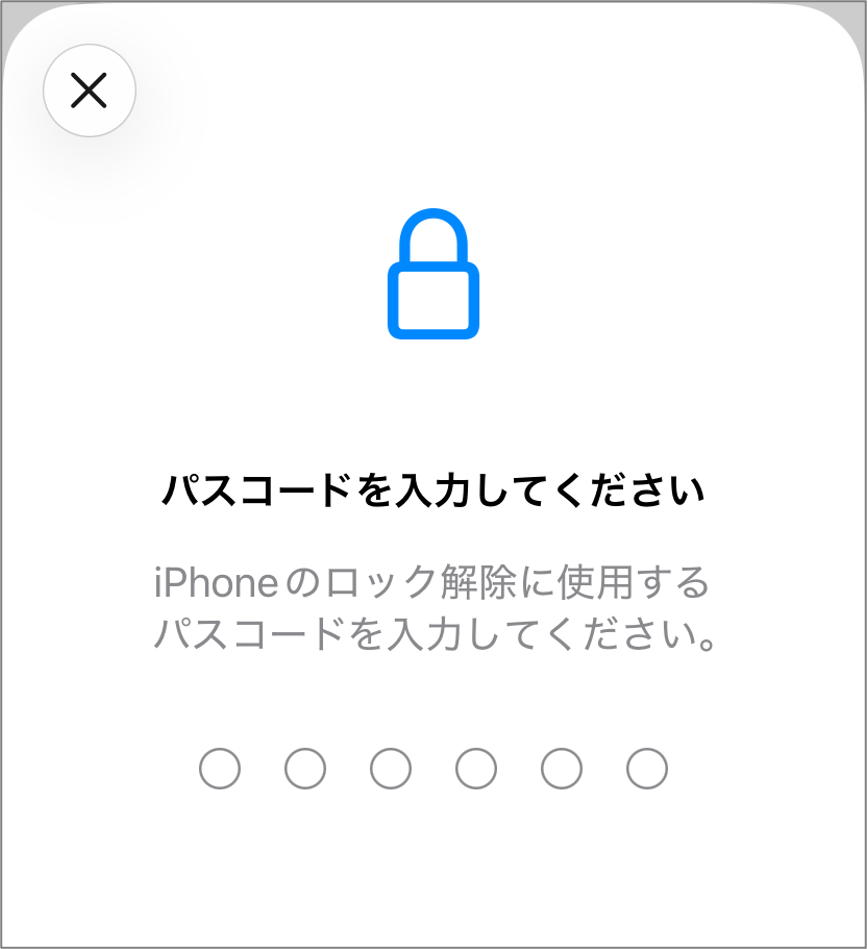
- ③パスコードの入力を求められれば設定済みです。
別の案内が表示された場合は画面ロック未設定です。
画面の案内に従って設定を完了させてください。
WindowsパソコンのPIN設定確認方法閉じる開く
- ①スタート>設定
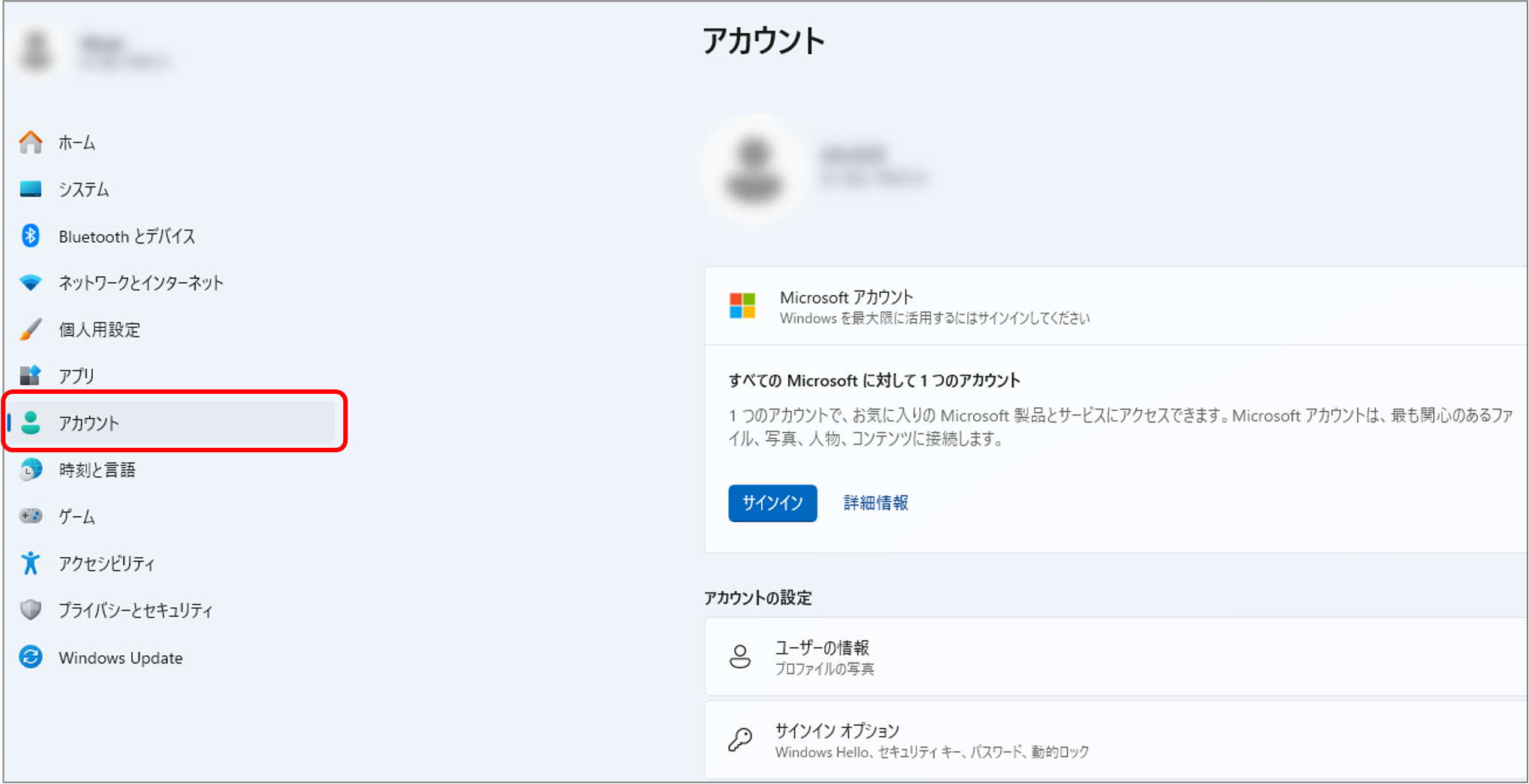
- ②アカウント
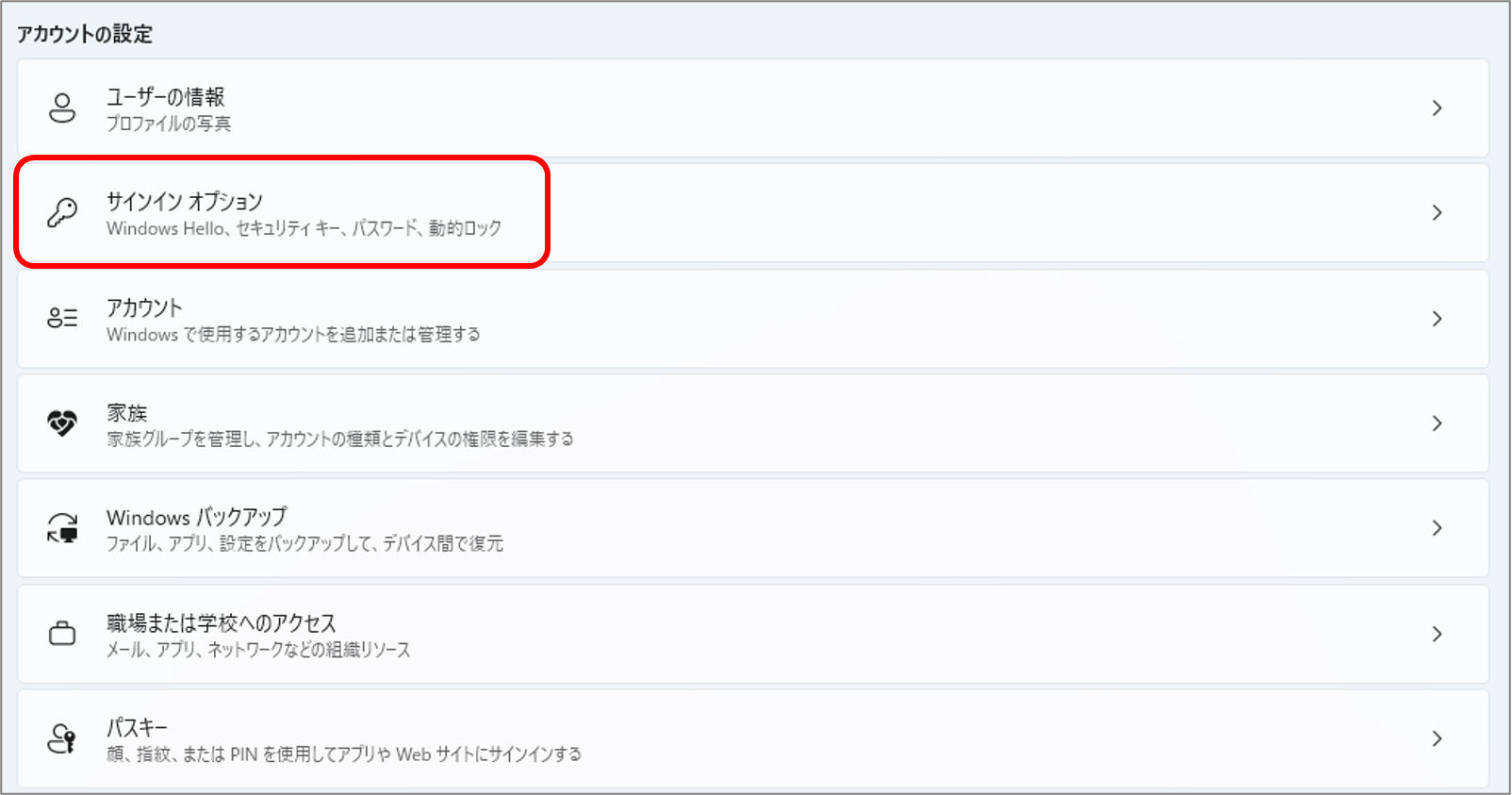
- ③サインインオプション
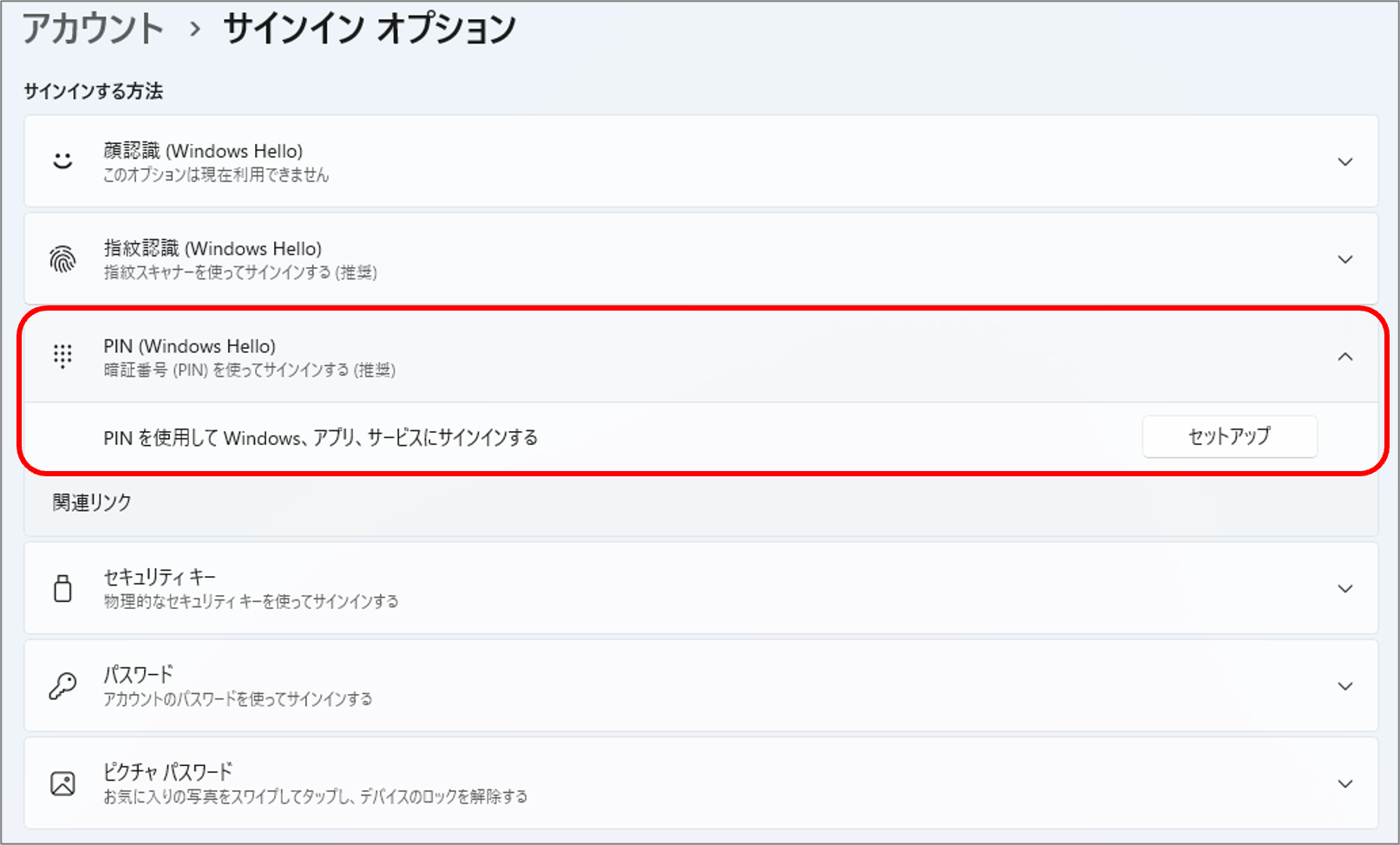
- ④PIN(Windows Hello) → セットアップ
(セットアップのボタンがない場合、PINの設定が完了しています)
- ⑤画面の案内にしたがいPINを設定
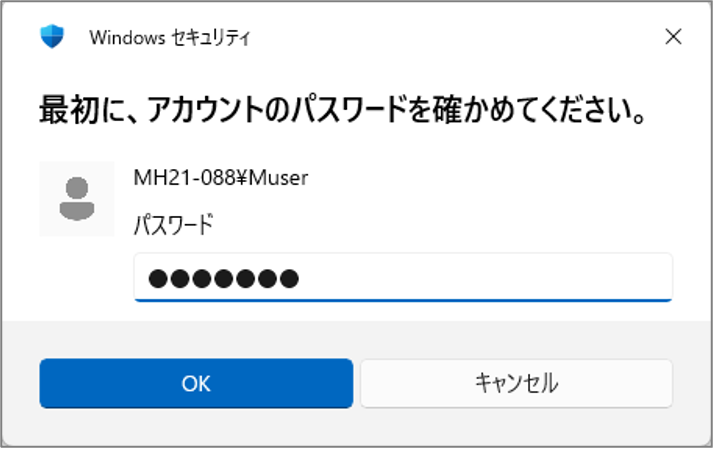
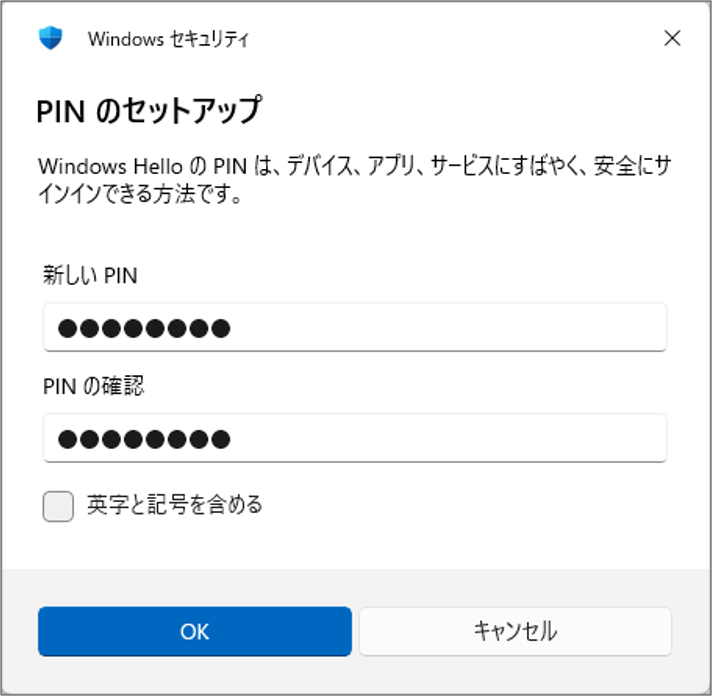
- ⑥OKをクリックしたら設定完了
(以下の表示になっていれば変更完了)

パスワードマネージャーの設定確認
Androidの場合(Googleパスワードマネージャー)閉じる開く
機種により、表示名、表示形式が異なります。
場所が分からない場合「設定アプリ」内の検索機能をご利用ください。
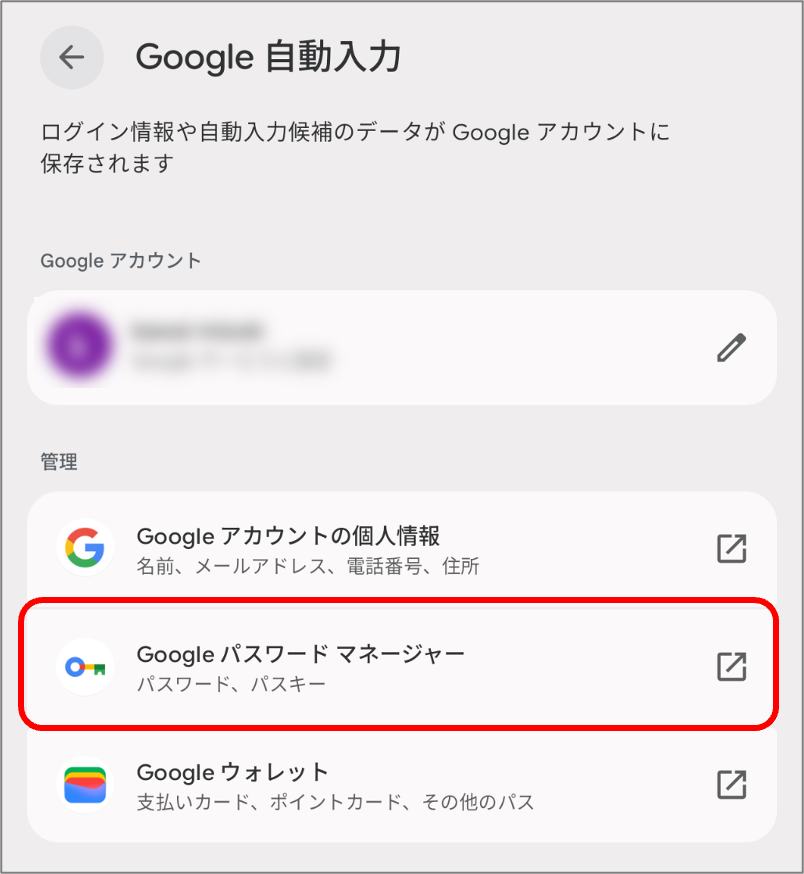
- ①設定アプリ>Googleアカウント名をタップ(アカウント名が非表示の場合、サインインを行ってください。)
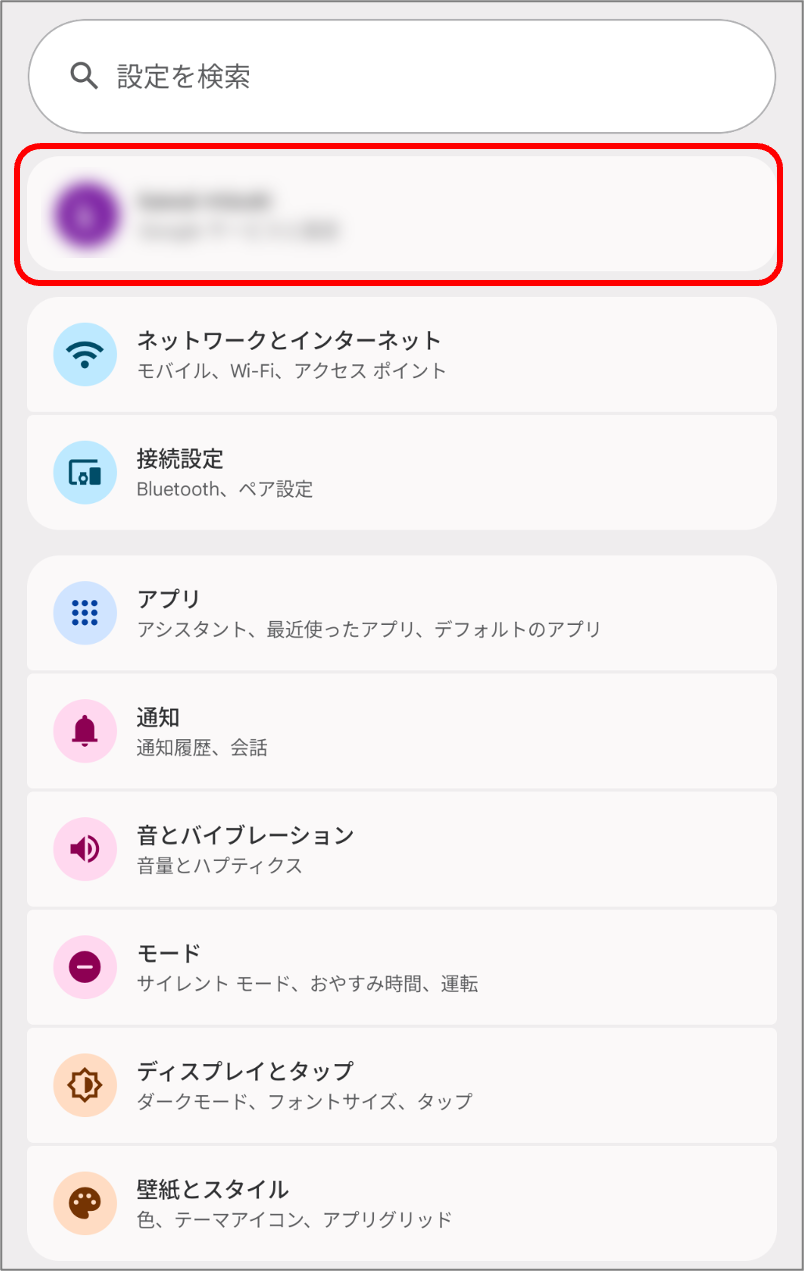
- ②すべてのサービス > Google自動入力
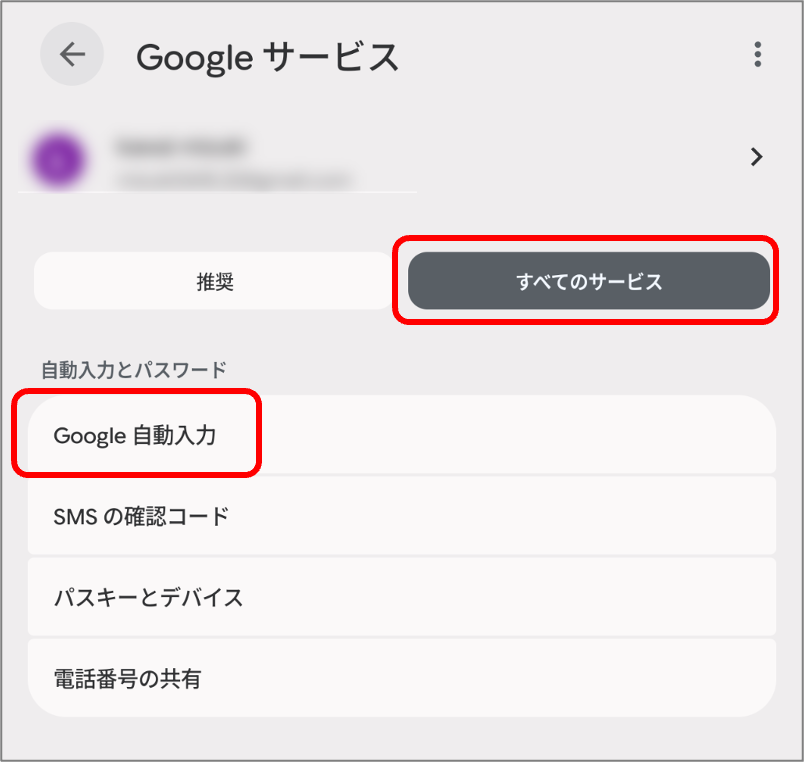
- ③Googleパスワードマネージャー(またはパスワードマネージャー)の表示があればOK
表示がない場合はアプリをインストールしてください。
iPhoneの場合(iCloudキーチェーン)閉じる開く
場所が分からない場合「設定アプリ」内の検索機能をご利用ください。
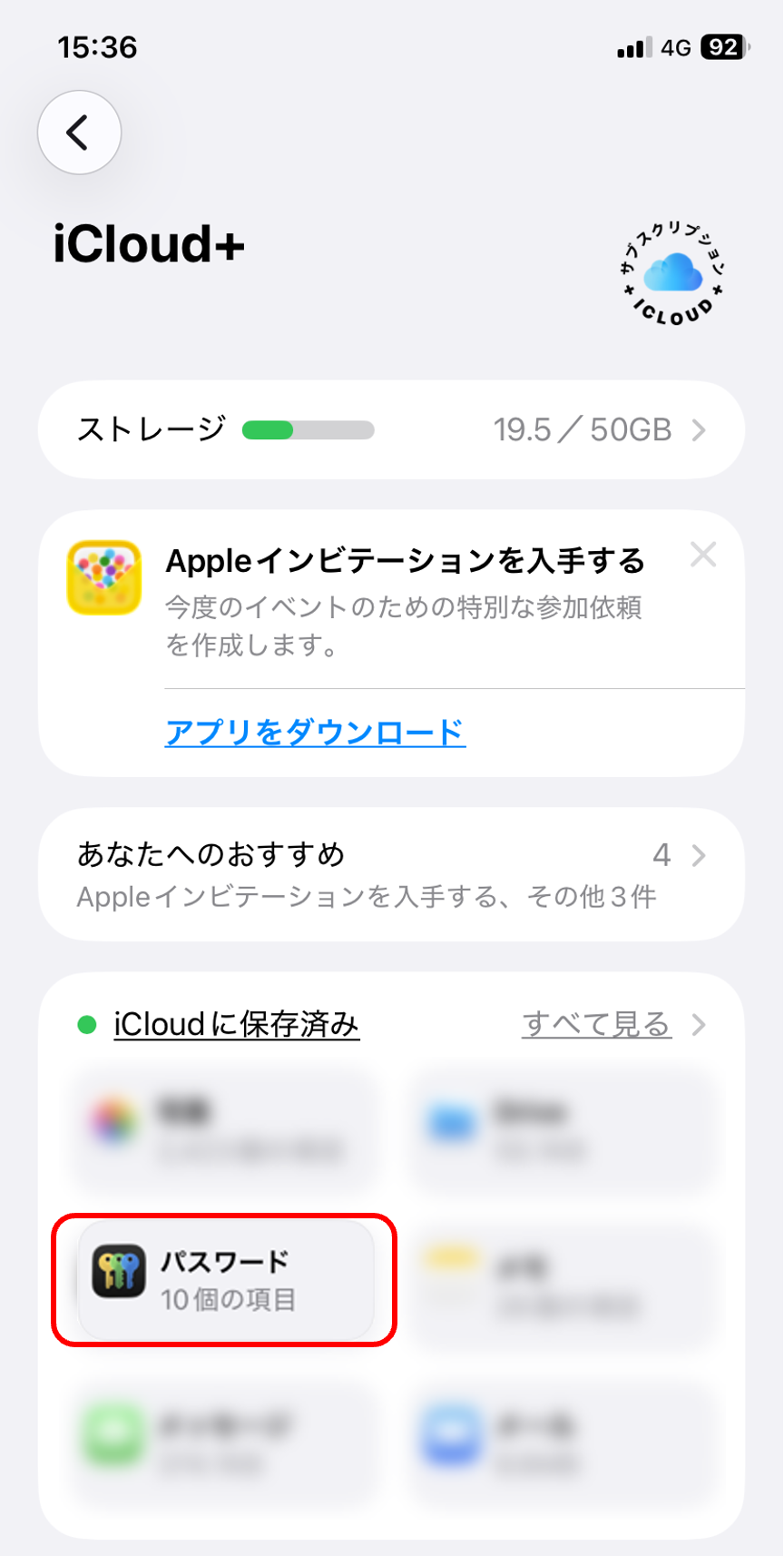
- ①設定アプリ>自分の名前(Apple ID) をタップ
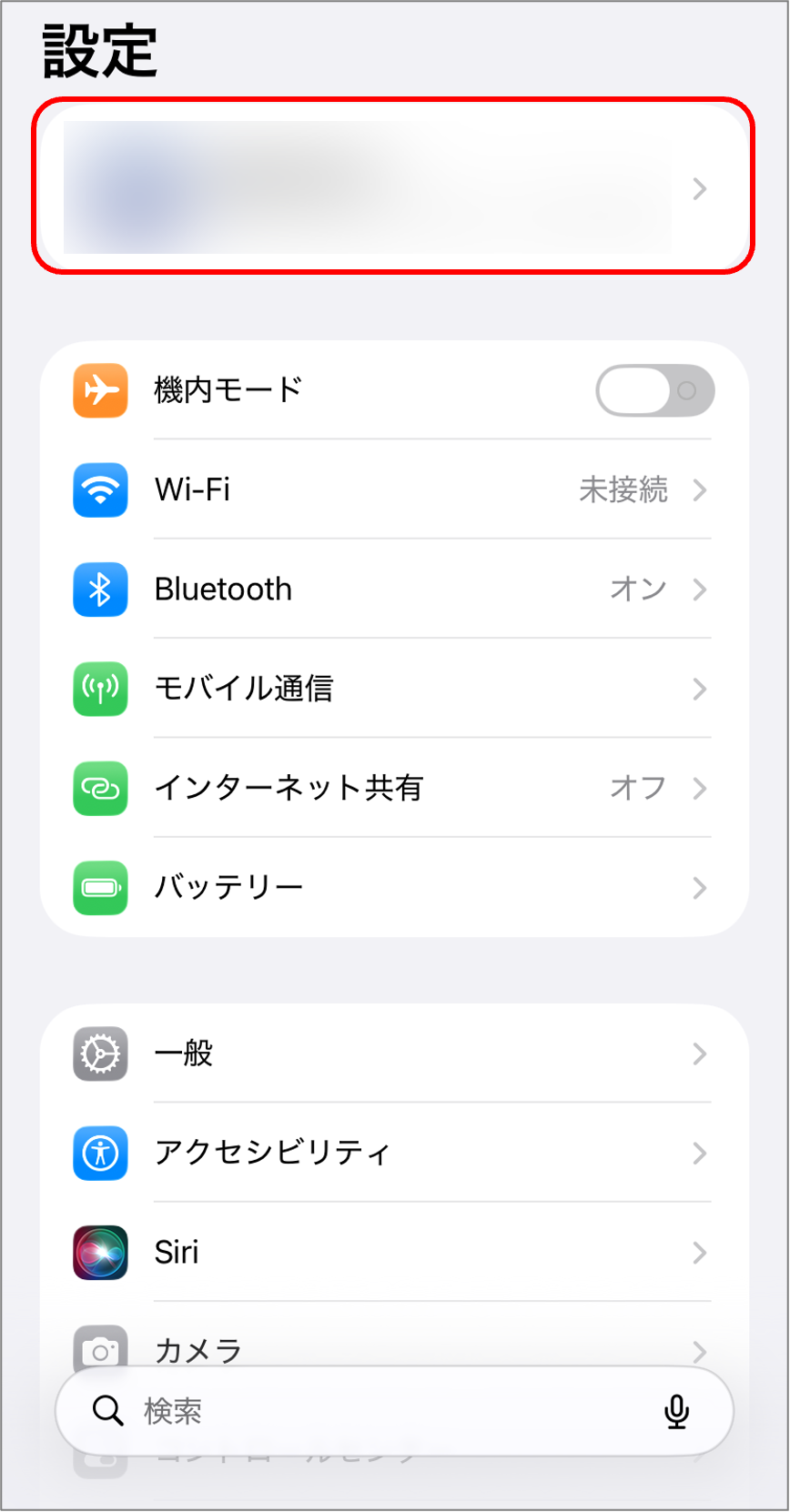
- ②以下の画面が表示されます
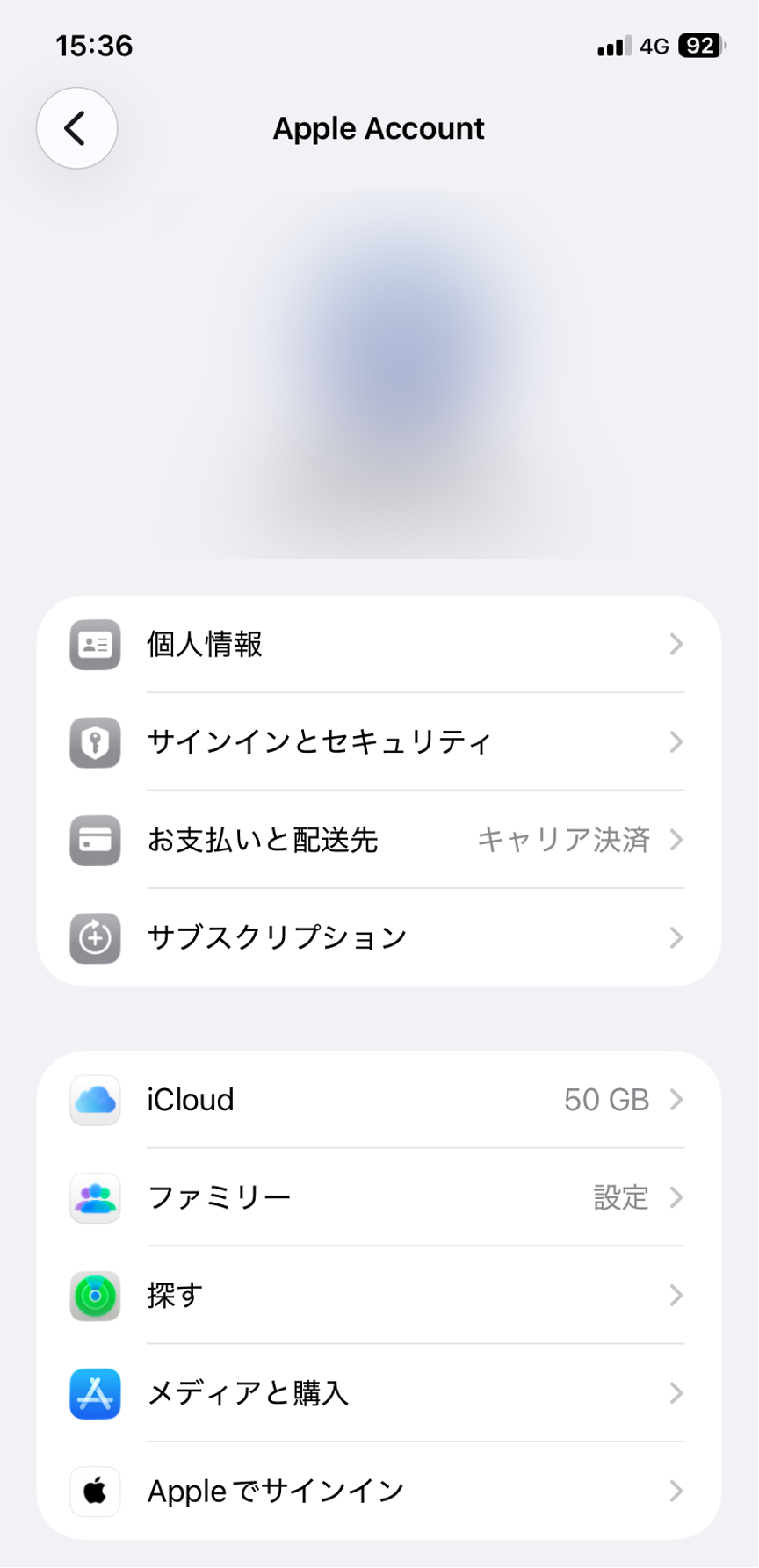
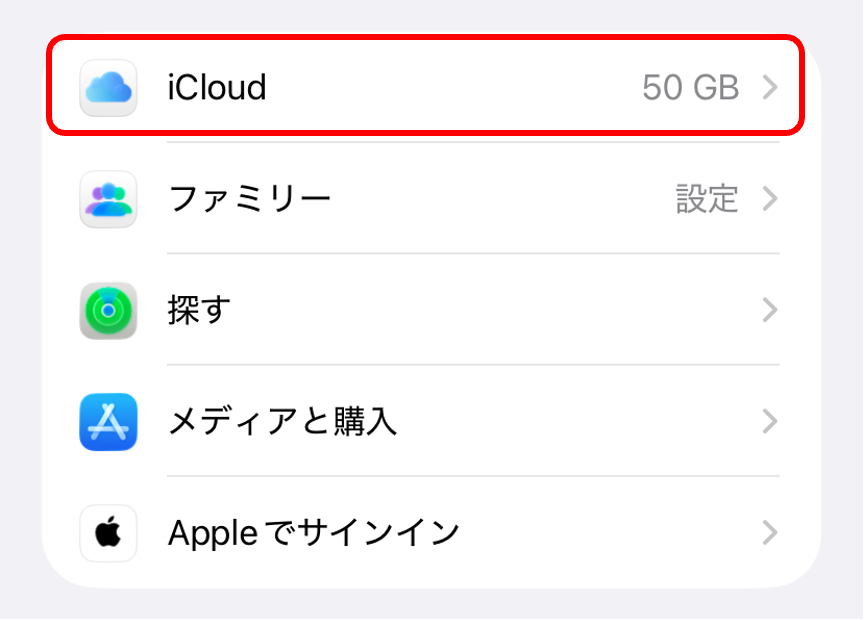
- ③iCloud をタップ
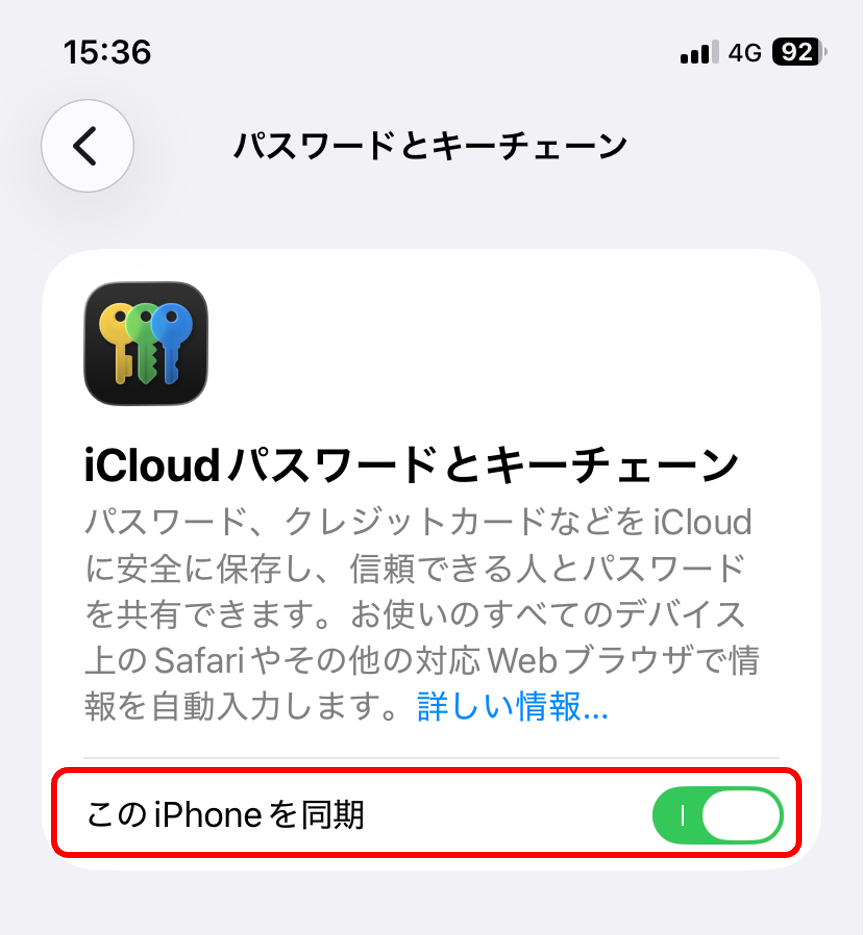
- ④パスワードをタップ
- ⑤iCloudパスワードとキーチェーンの『このiPhoneを同期』がオン
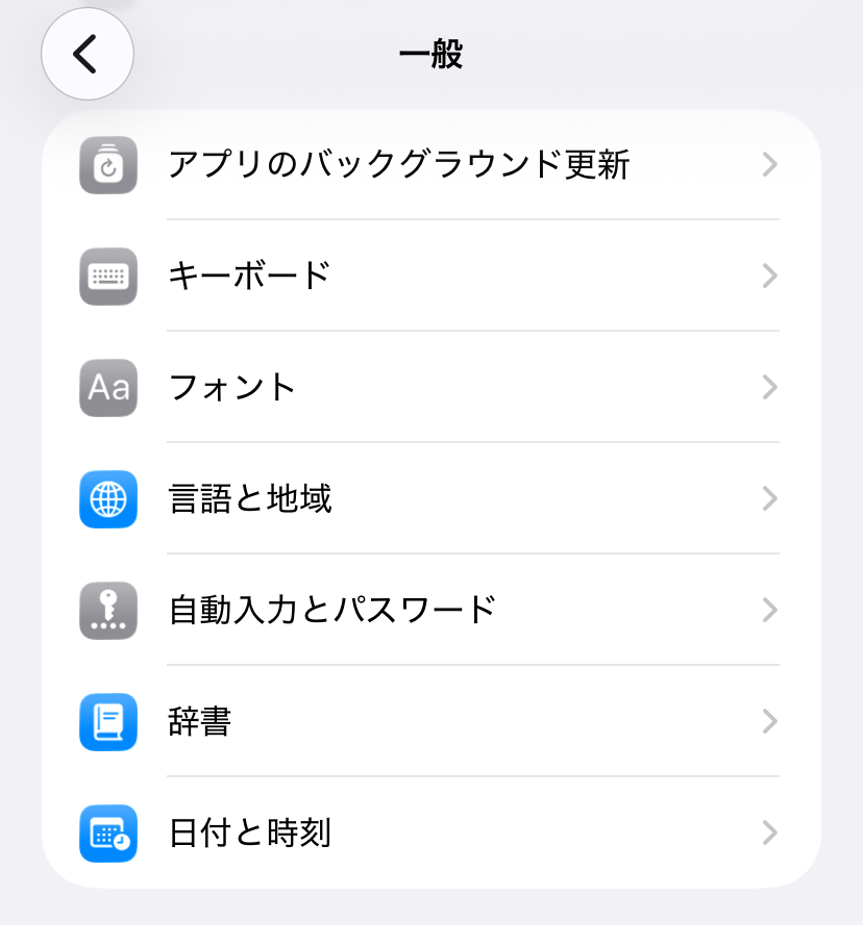
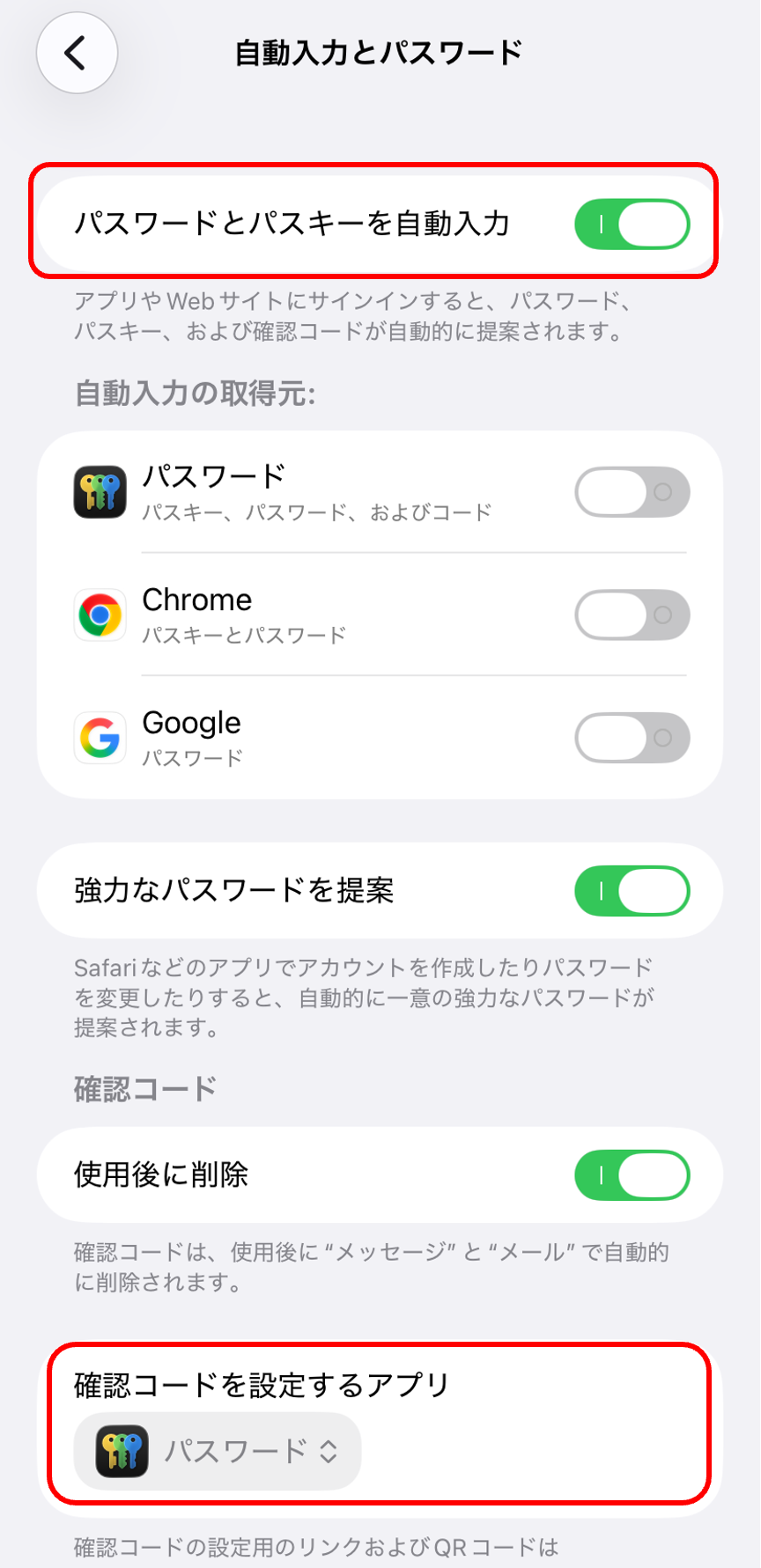
【自動入力設定の確認】
- ⑥設定>一般
- ⑦自動入力とパスワード
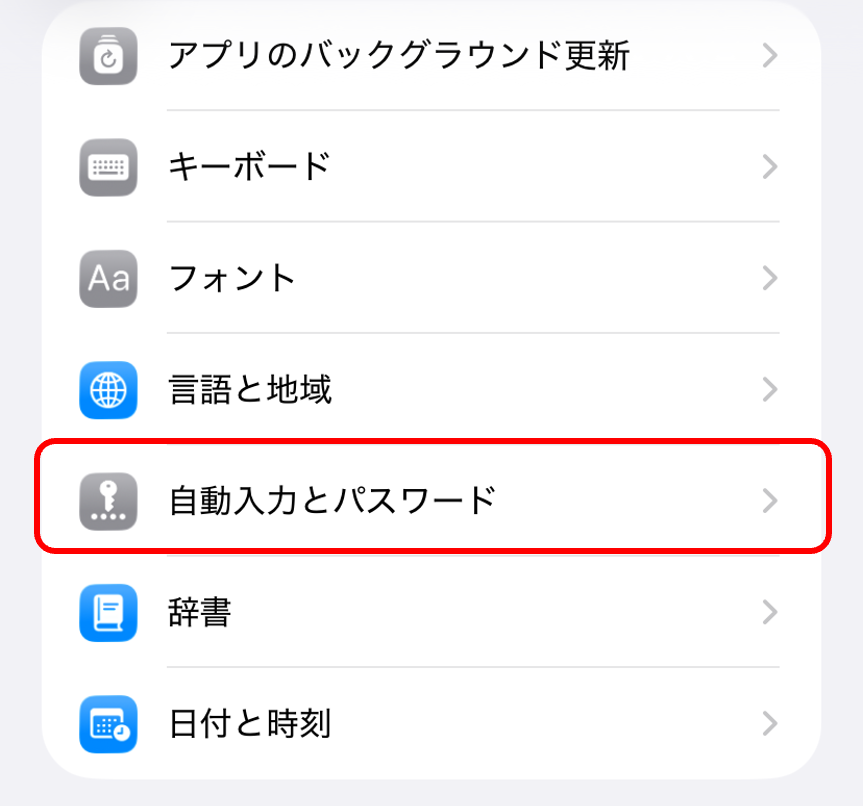
- ⑧パスワードとパスキーを自動入力が有効
パスワードが有効
確認コードを設定するアプリが「パスワード」アプリが設定されていればOK
3. パスキー登録方法
トレジャーネットにパスキーを登録する方法(スマートフォンの場合)
※パスキー登録時に「口座番号」「ログインパスワード」の手入力が必要です。
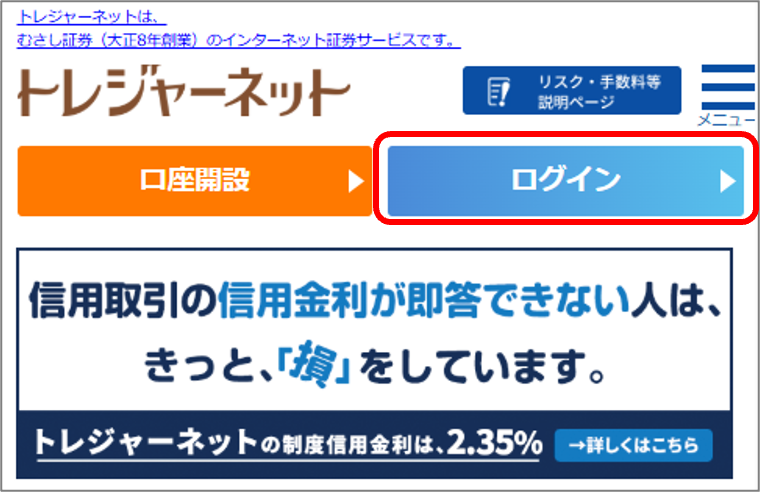
- ① トレジャーネットホームページから『ログイン』をタップ
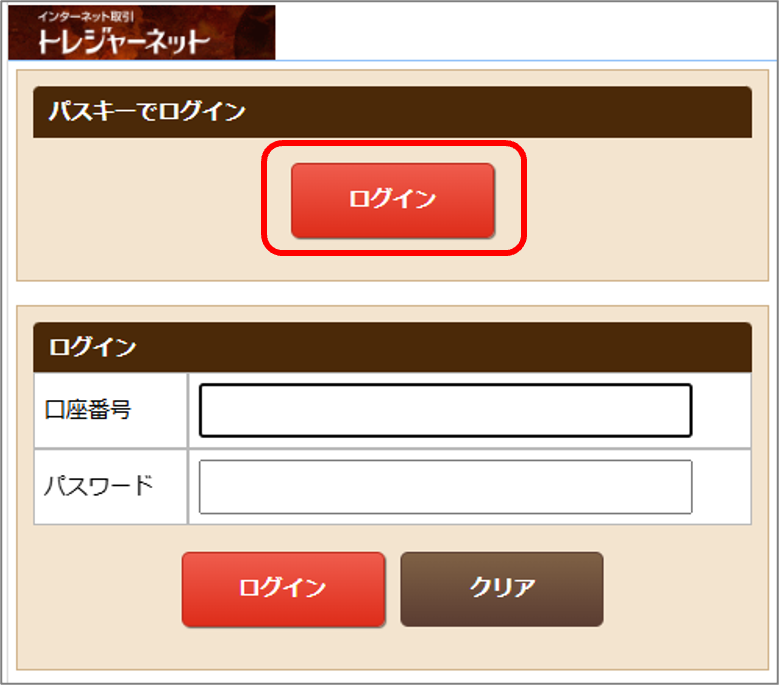
- ② 「パスキーでログイン」項目の『ログイン』をタップ
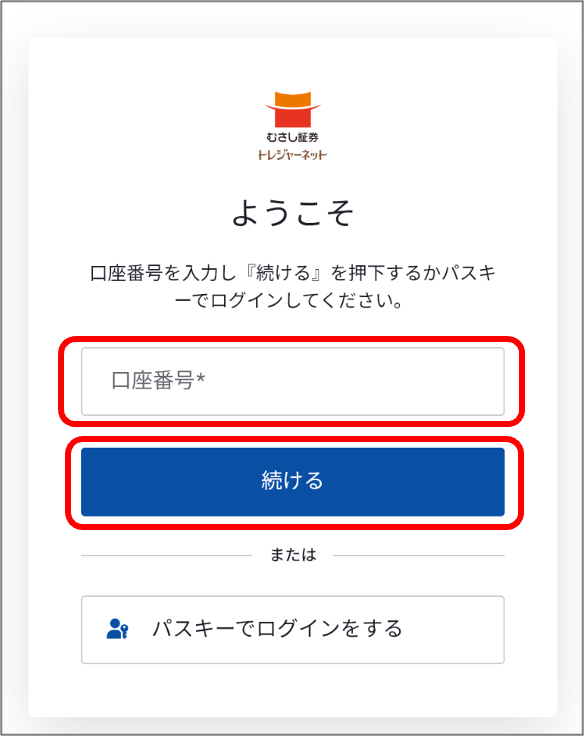
- ③ 口座番号を入力し『続ける』をタップ
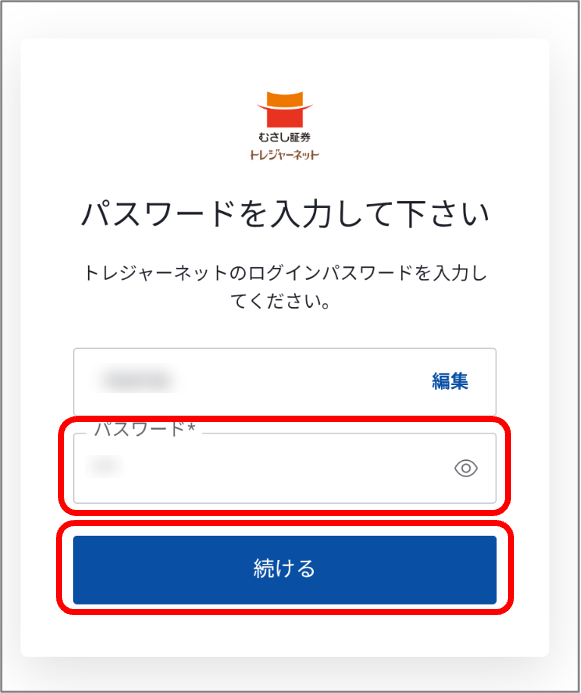
- ④ ログインパスワードを入力し『続ける』をタップ
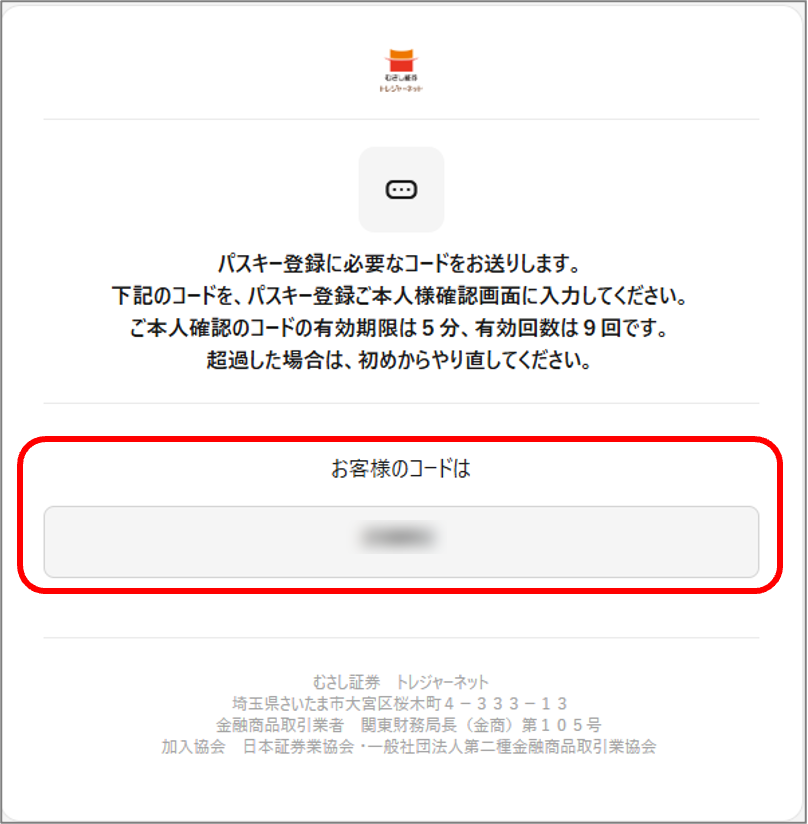
- ⑤ お客様のメインメールアドレス宛に『コード(ワンタイムパスワード)』が掲載されたメールが届き、『コード』を確認
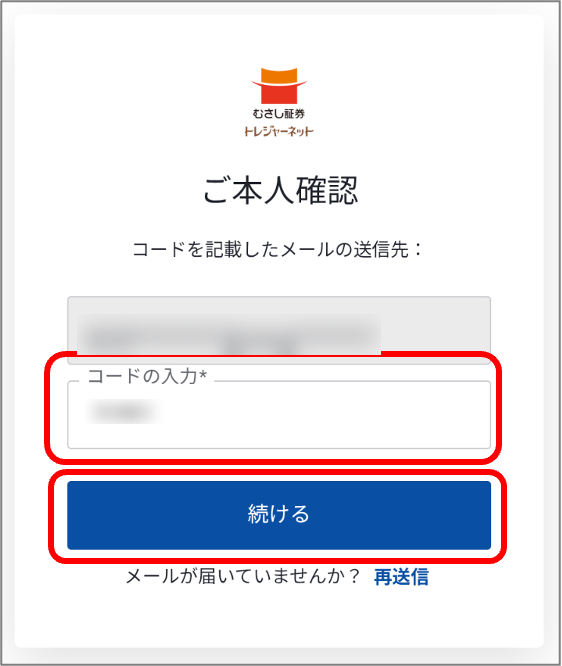
- ⑥ コードを入力項目に『コード』を入力し『続ける』をタップ
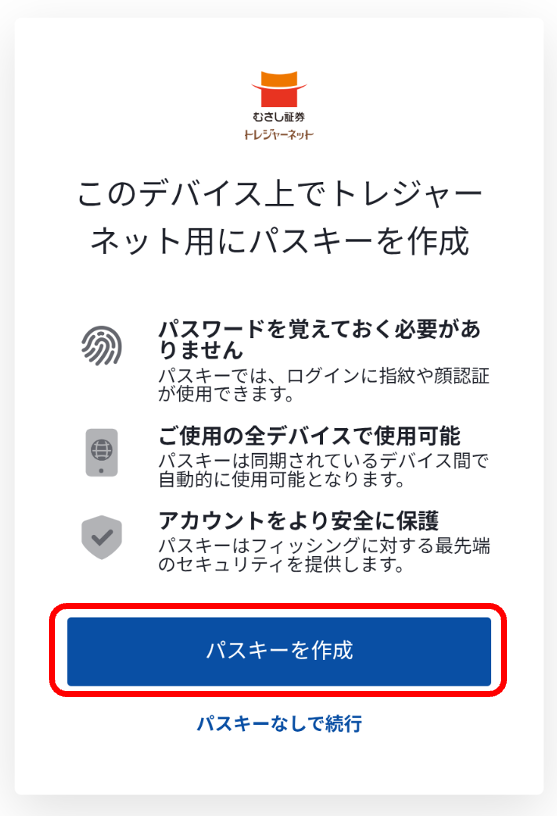
- ⑦ 『パスキーを作成』をタップ
- ⑧ お客様の任意のパスキーを登録へ
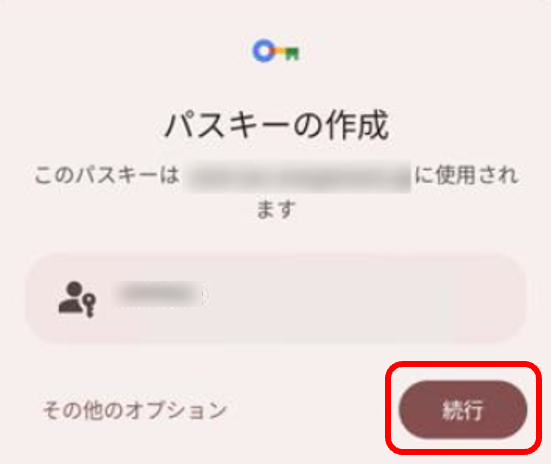
- ⑨ パスキー認証登録完了→お取引トップ画面へ遷移
トレジャーネットにパスキーを登録する方法(パソコンの場合)
※パスキー登録時に「口座番号」「ログインパスワード」の手入力が必要です。
- ① トレジャーネットホームページから『ログイン』をクリック
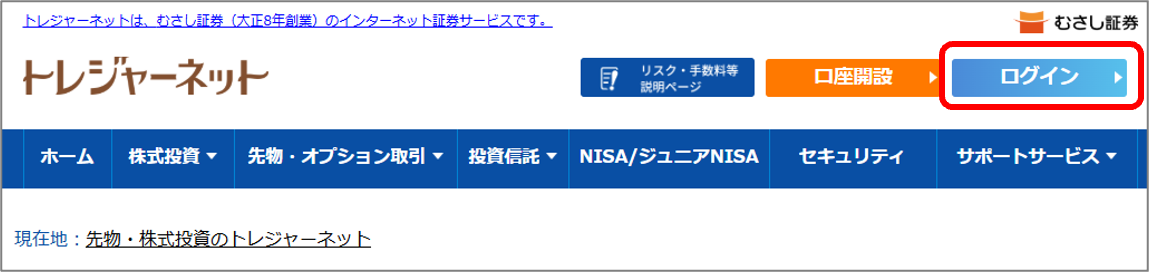
- ② 「パスキーでログイン」項目の『ログイン』をクリック
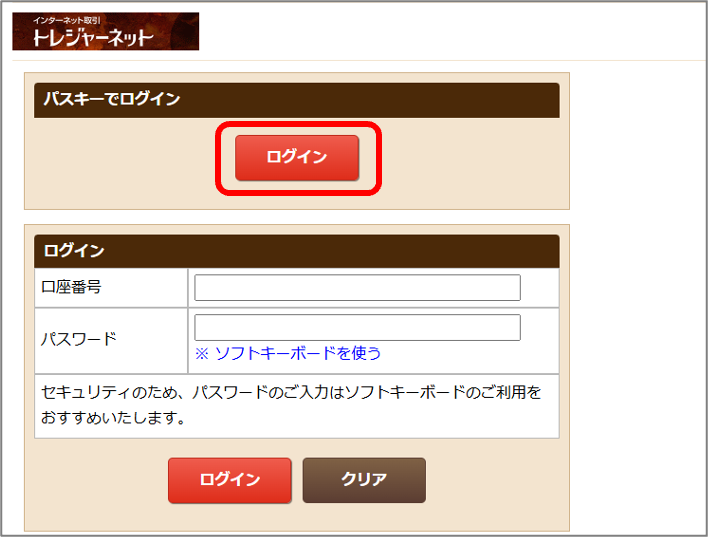
- ③ 口座番号を入力し『続ける』をクリック
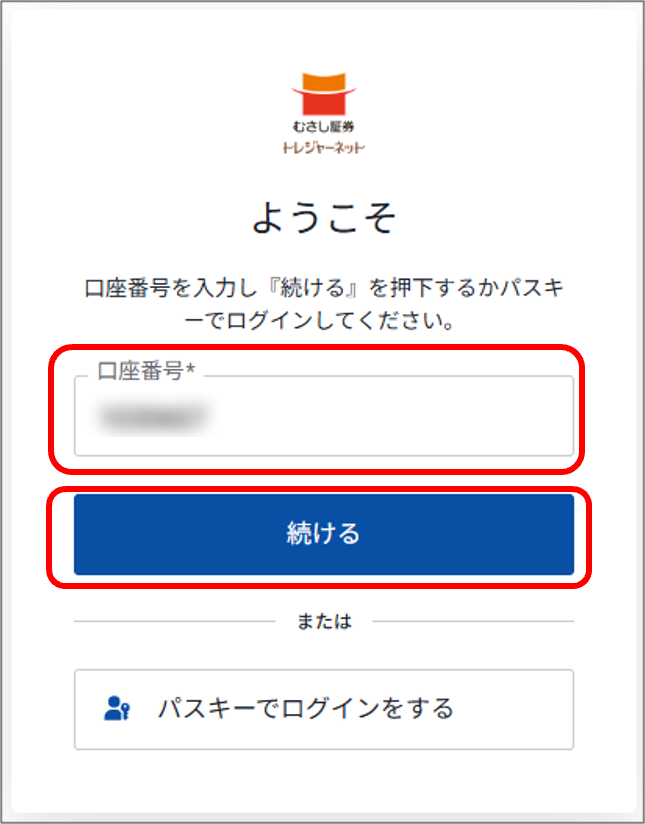
- ④ ログインパスワードを入力し『続ける』をクリック
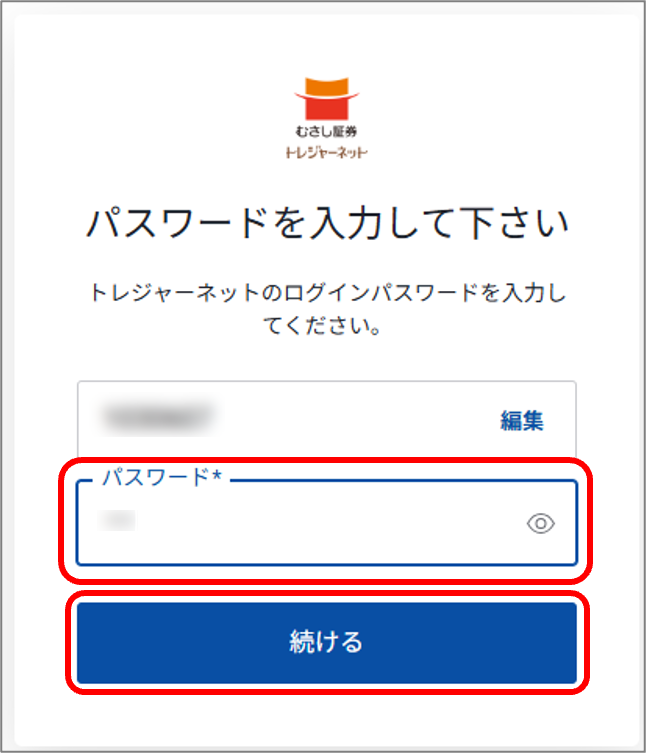
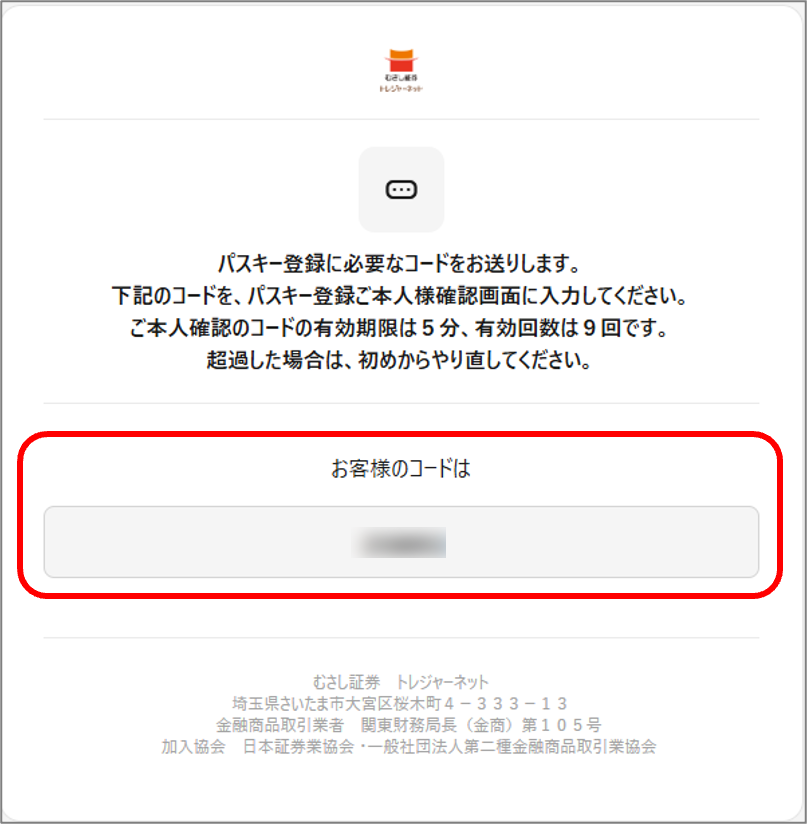
- ⑤ お客様のメインメールアドレス宛に『コード(ワンタイムパスワード)』が掲載されたメールが届くので、『コード』を確認
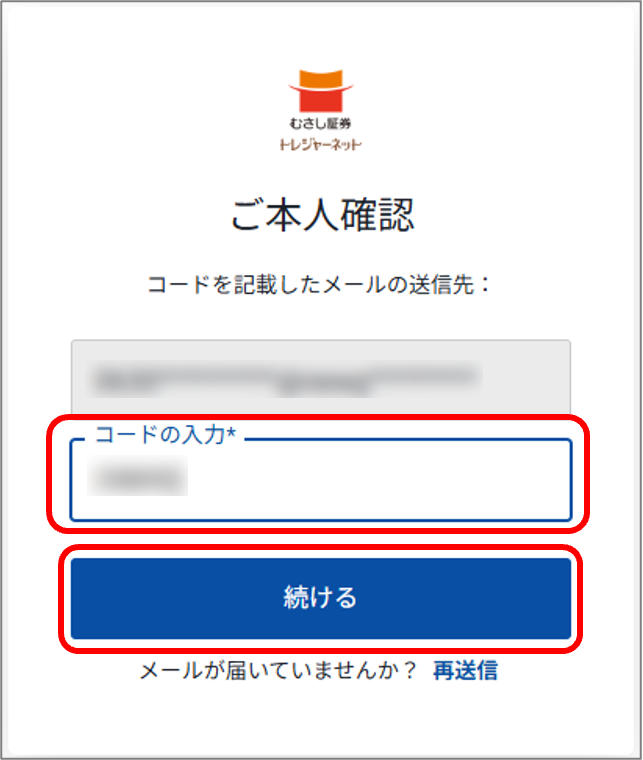
- ⑥ コードを入力項目に『コード』を入力し『続ける』をクリック
- ⑦ 『パスキーを作成』をクリック
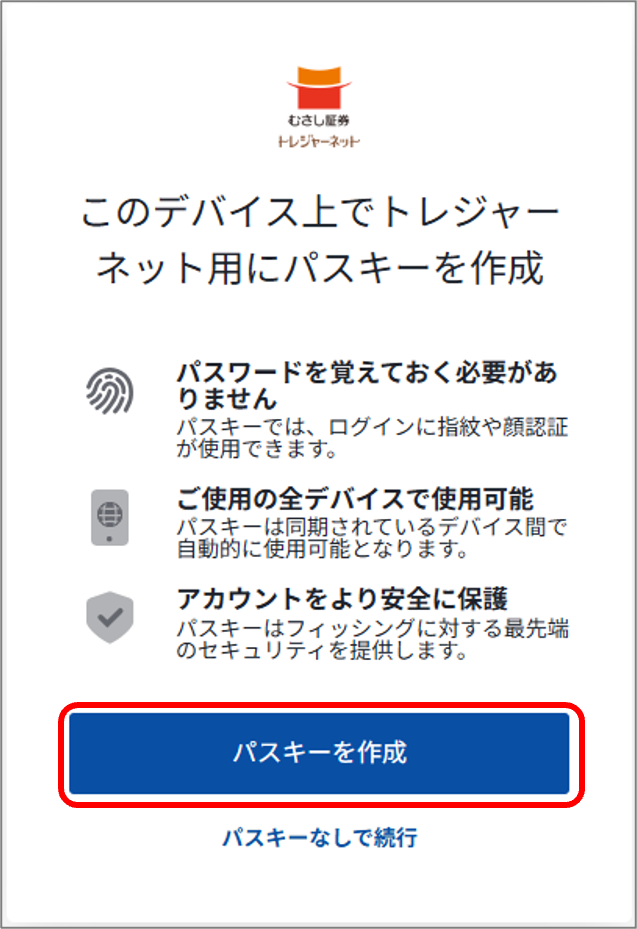
- ⑧ お客様の任意のパスキーを登録へ進む
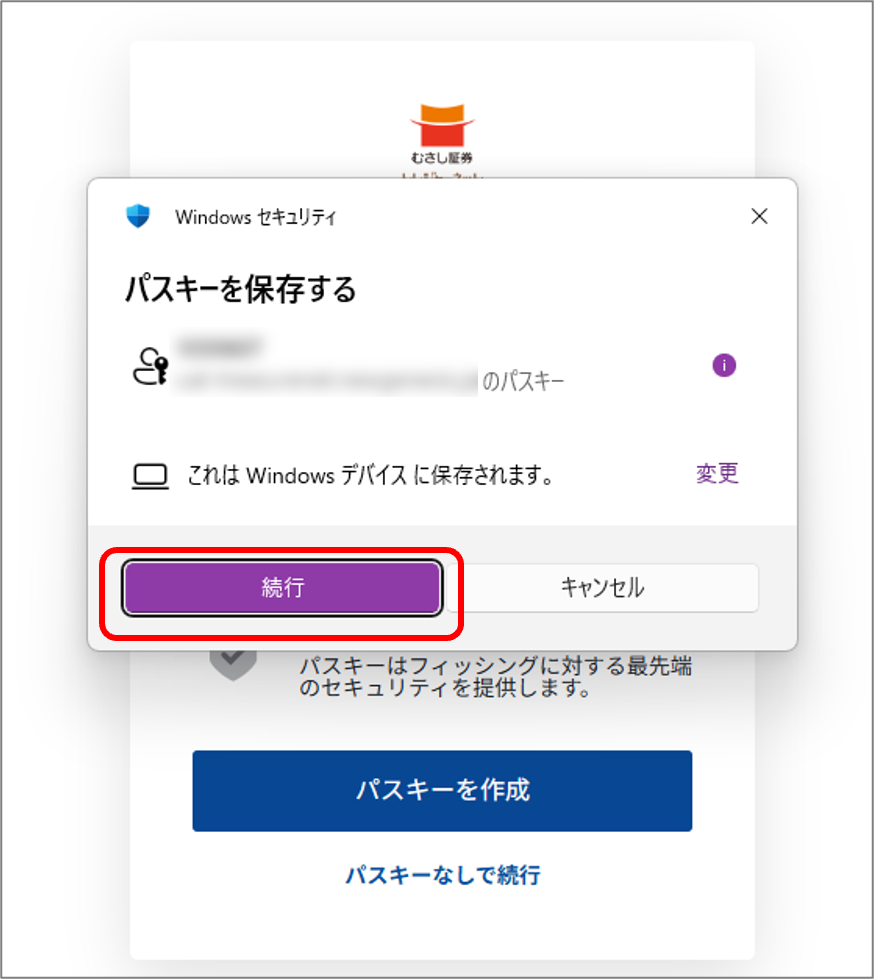
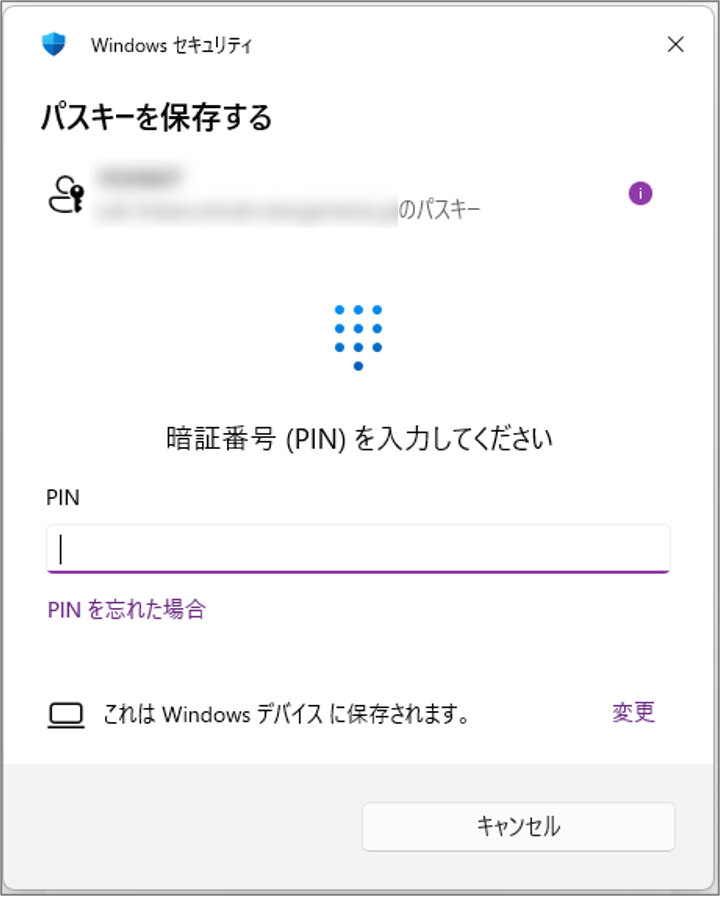
- ⑨ パスキー認証登録完了→お取引トップ画面へ遷移
4. パスキー認証でのログイン方法
ログイン方法
- ① 「パスキーでログイン」項目の『ログイン』を選択
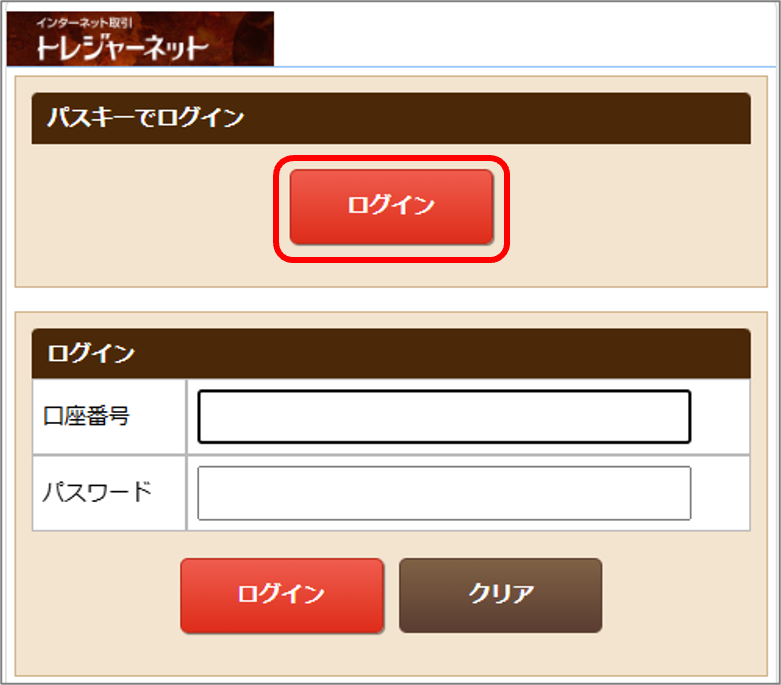
- ② 『パスキーでログインする』を選択
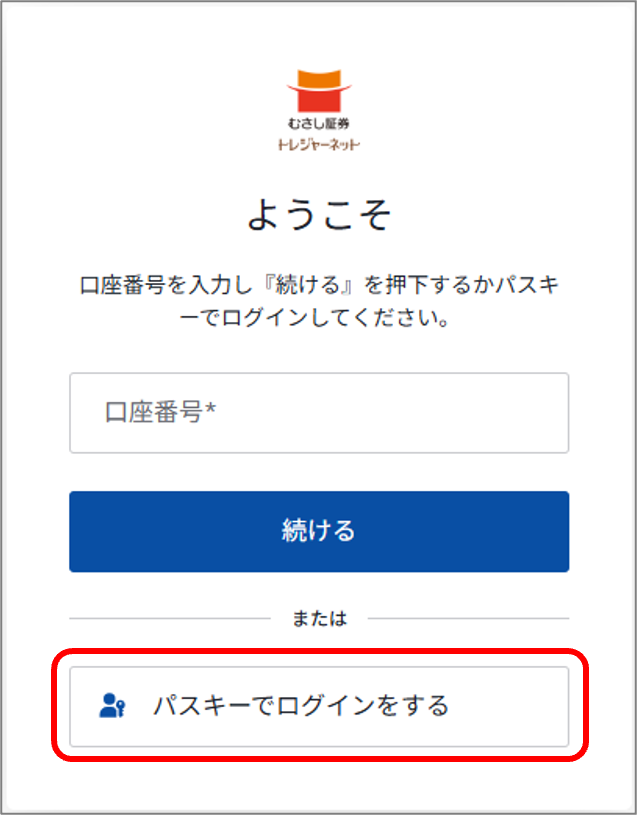
- ③ ご利用のパソコン・スマートフォンのパスキー認証を行う
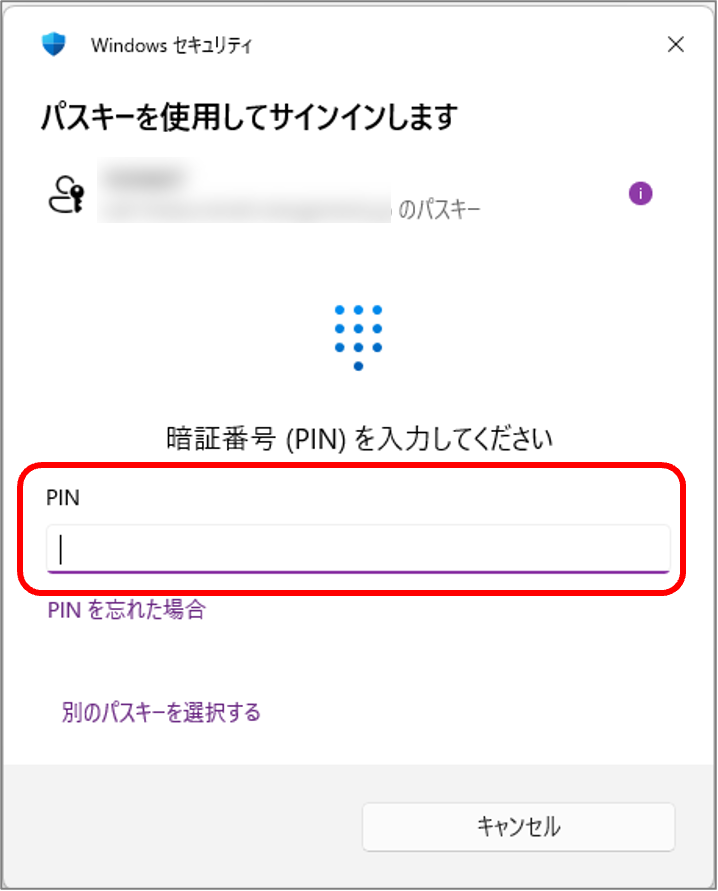
- ④ お取引画面へ
クロスデバイスでのログイン方法
クロスデバイス認証とは
スマートフォンで登録したパスキーを使って、パソコンにログインするといった「デバイスを跨いだ認証(クロスデバイス認証)」方法です。
一番初めにパソコンにてパスキー登録した場合、クロスデバイス認証ができない場合がございます。
<必要な準備>
・パソコンとスマートフォンをBluetooth接続
- ① パソコンにてトレジャーネットホームページから『ログイン』画面を選択
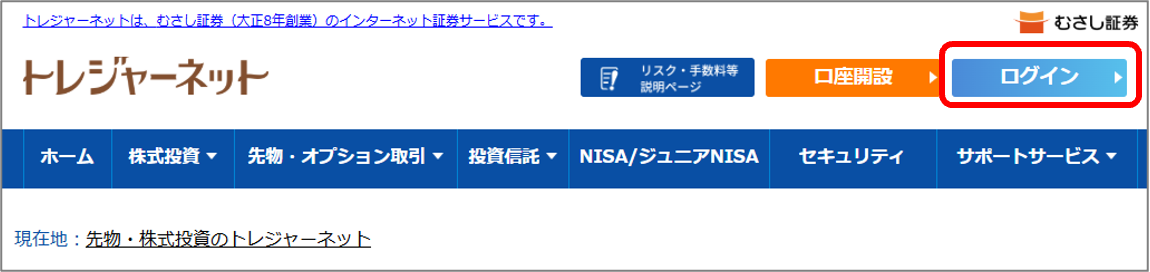
- ② 「パスキーでログイン」項目の『ログイン』を選択
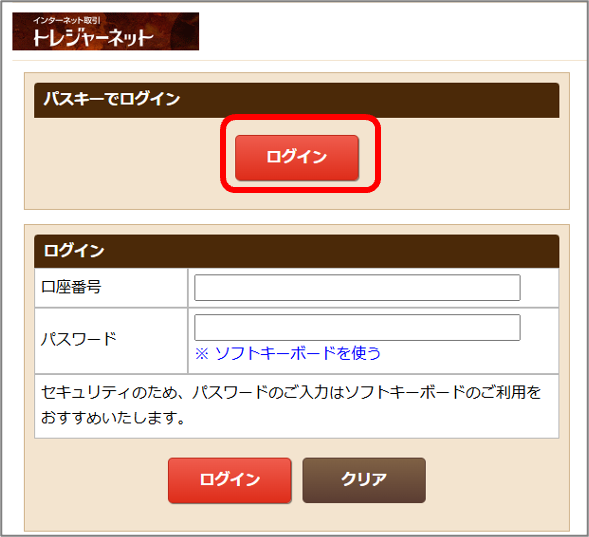
- ③ 『パスキーでログインする』を選択
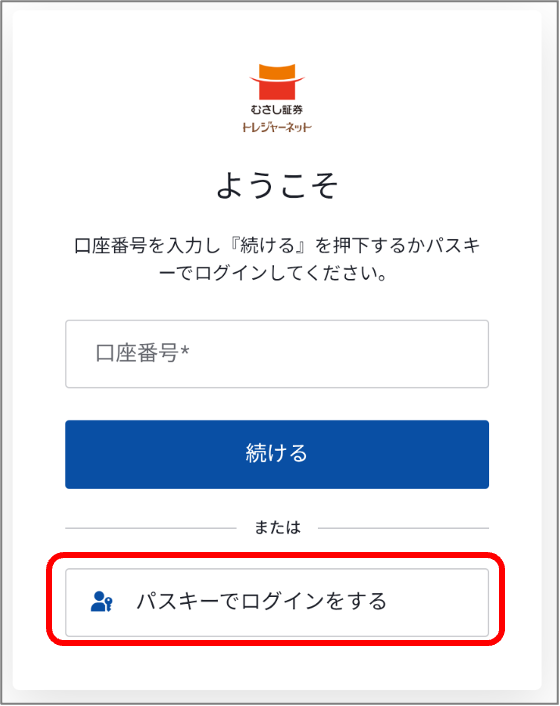
- ④ 『別のパスキーを選択する』を選択
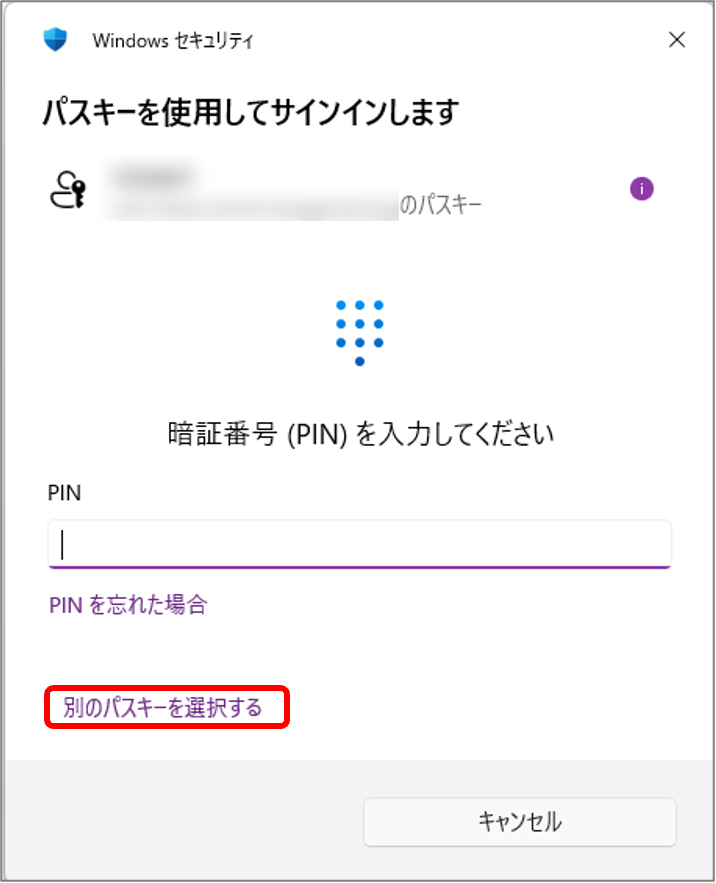
- ⑤ パスキー登録したデバイスを選択
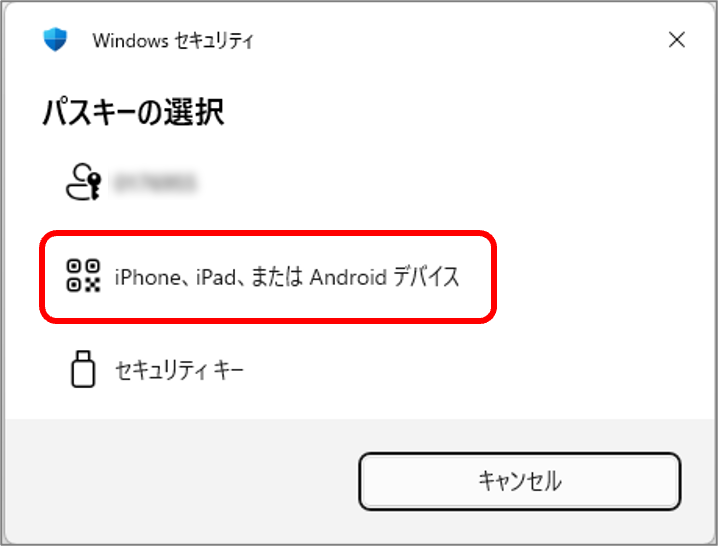
- ⑥ パソコンの画面に表示されたQRコードをスマートフォンで読み取る
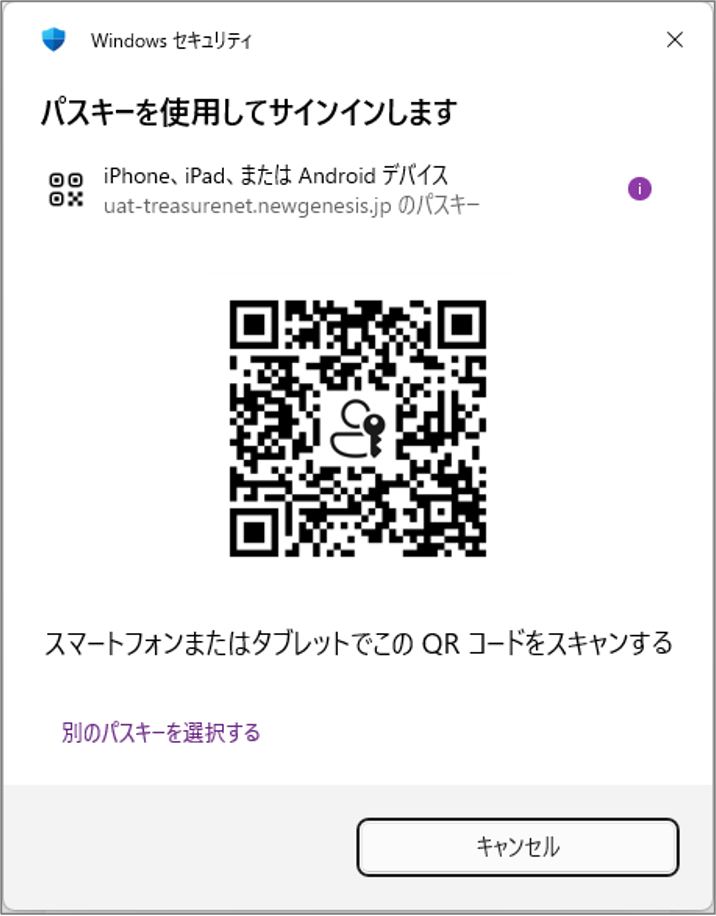
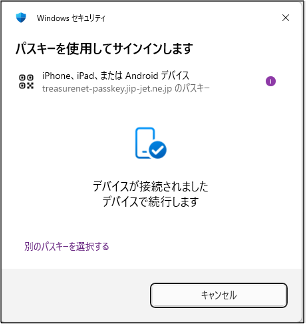
読み取り後の以下の画面に変わります
-
⑦ スマートフォンにてパスキー認証を行う
読み取りを行ったスマートフォンにて認証確認が行われます。 - ⑧ パソコン画面に『パスキー』を新たに作成する
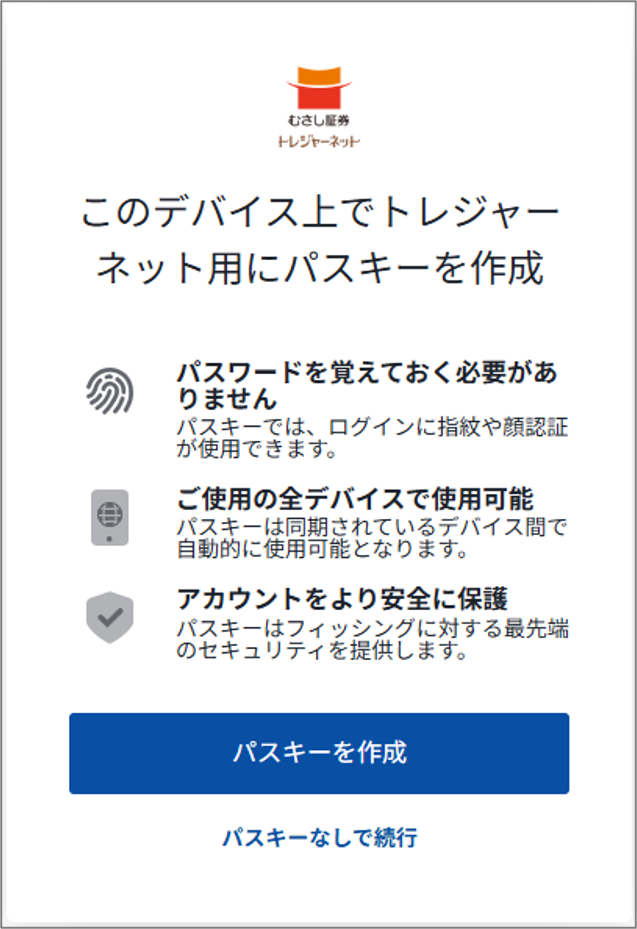
この時、パソコンにもパスキーを作成しますと次回以降のログインの際に、スマートフォンは不要です。
(パソコンのパスキーを新たに登録します。)
- ⑨ パソコン画面にてログイン完了
5. パスキー認証データ削除方法
パスキーのデータ削除方法
※ご登録いただいたパスキーを削除する場合には、すべてのパスキーが削除されます。
- ① ログイン後画面『登録情報・変更手続き』>『パスキー設定』を設定

- ② 『パスキー登録状況照会』画面にて『照会する』を選択

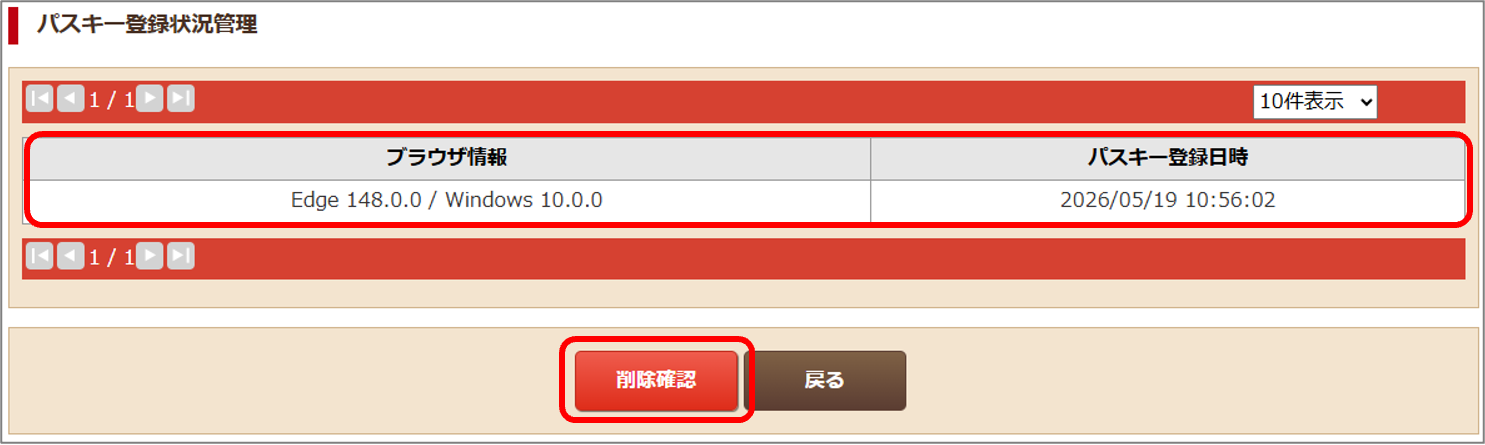
- ③ 登録済みパスキー情報の確認 削除する場合は『削除確認』を選択
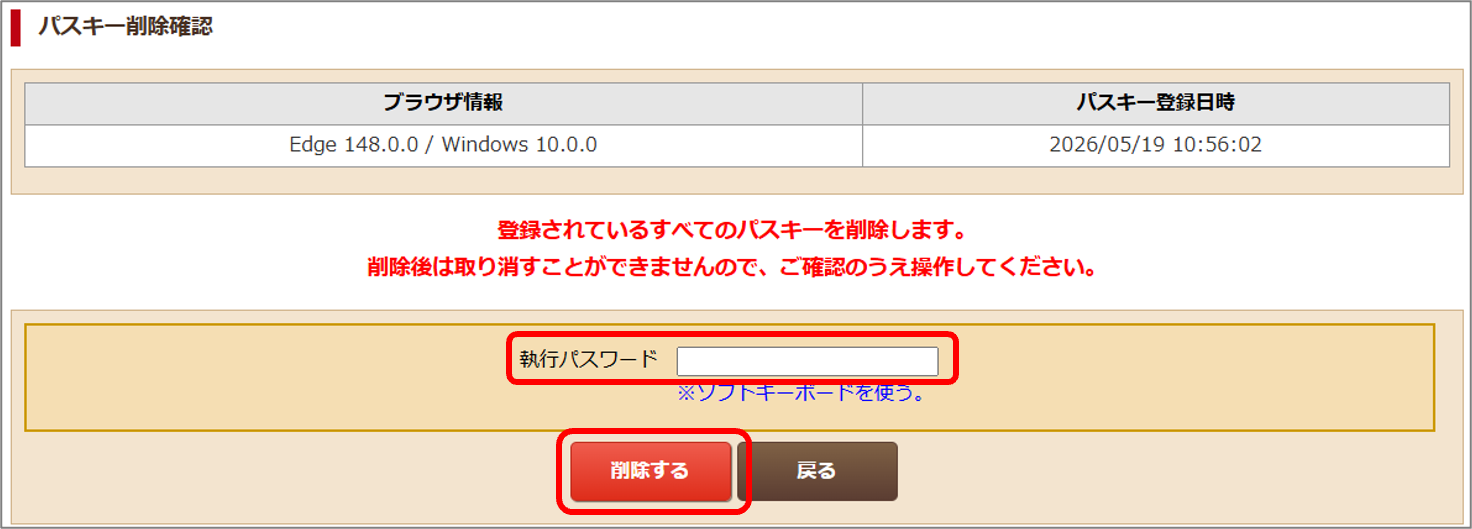
- ④ 「執行パスワード」を入力し『削除する』を選択
- ⑤ 削除完了

6. 注意点
- ≪登録端末紛失・機種変更時≫
- ローカルパスキーにてご登録いただいていた場合、パスキーでログインができません。
トレジャーネットへご連絡いただき、削除させていただきます。
- ≪パスキー認証システム障害時≫
-
システム障害時にはトレジャーネットにホームページにてご案内いたします。
その際は、口座番号・ログインパスワードをご利用いただきログインが可能です。
メインメールアドレスは常に受信可能なメールアドレスに設定し、ログインパスワードにつきましてもお忘れにならないようご注意をお願いいたします。
パスキー認証システム障害時のログイン方法はこちら
7. よくある質問(Q&A)
- Q.1 iPhoneにてキーチェーンとの同期ができない。
- A.1 2ファクタ認証がOFFの可能性があります。
設定アプリ>[サインイン名]>[サインインとセキュリティ(またはパスワードとセキュリティ)]>2ファクタ認証をオンにしてください。
- Q.2 パソコンで案内の通り設定したがパスキー設定ができない。
- A.2 パスキーアクセスを許可するがオフになっている可能性があります
設定>[プライバシーとセキュリティ]>[パスキー]
[パスキーを使用してサインインする]をオンにしてください。
- Q.3 パソコンの設定に問題はありませんがパスキー認証ができません。
- A.3 ご利用のブラウザの設定がパスキー設定を止めている可能性があります
ブラウザ右上の> [設定] > [パスワード マネージャー] >[設定] へ進み
自動サインインをオンにしてください。
(ブラウザによって表示名が異なります。)
- Q.4 パソコンでパスキー登録した場合、スマートフォンではログインできませんか。
- A.4 ローカルパスキーにて登録いただいていた場合、ログインできません。
パソコンでも、スマートフォンでもパスキーにてログインしたい場合は、まずスマートフォンにて登録をお願いします。その後クロスデバイス認証機能を使い、パソコンのローカルパスキーの登録が可能になります。
- Q.5 スマートフォンにて登録した場合、パソコンではログインできませんか。
- A.5 クロスデバイス認証を行えばログインが可能です。その後、パソコンのパスキーの登録が可能です。クロスデバイス認証方法をお試しください。
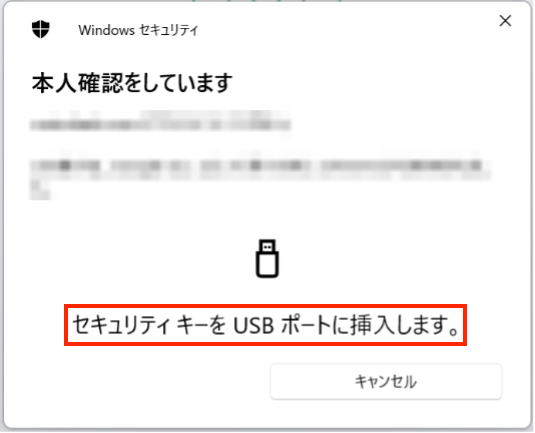
- Q.6 パスキー認証時「セキュリティキーをUSBポートに挿入します」と表示され、手続きが進まないのですが、どうすればいいのですか。
-
-
A.5 クロスデバイスで認証を行う場合、パソコン等にBluetooth機能が搭載されていないと上のメッセージが出て手続きが進まなくなります。
その場合は、USBのタイプのBluetoothアダプタを購入してUSBポートに差し込んでBluetooth機能が使える状態にしてからパスキーの設定を再開してください。 -
■原因
①他のデバイス(スマホ・タブレットなど)でパスキー認証を設定している。
②ログイン操作を行っているデバイス(パソコンなど)にBluetooth機能が搭載されていない。 -
■解決方法
①「USBのタイプのBluetoothアダプタを購入してUSBポートに追加」してください。
②パスキー設定を再開してください。 -
【Bluetooth搭載確認】
→ ①「タスクバー(画面一番下)」にある「ウィンドウズボタン」右の検索窓で「デバイスマネージャー」を検索。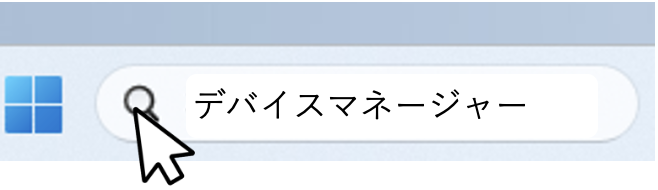
-
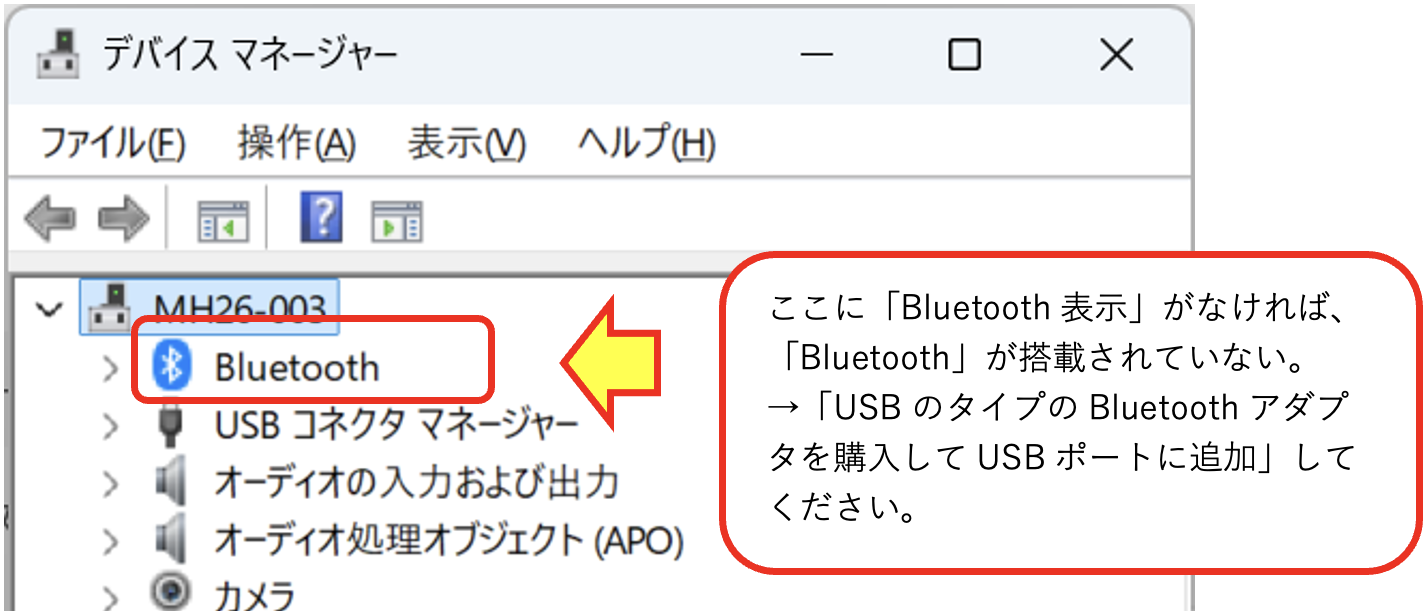
→ ②表示された画面に「ブルートゥース」があるか確認。 → なければ非搭載
- Q.7 Bluetoothが機能しているかどうかわかりません。どうしたらいいですか。
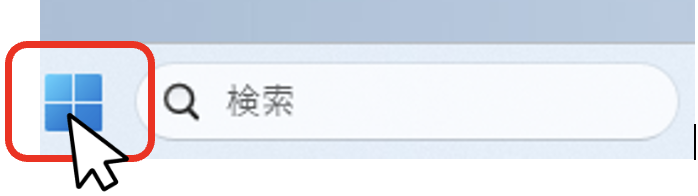
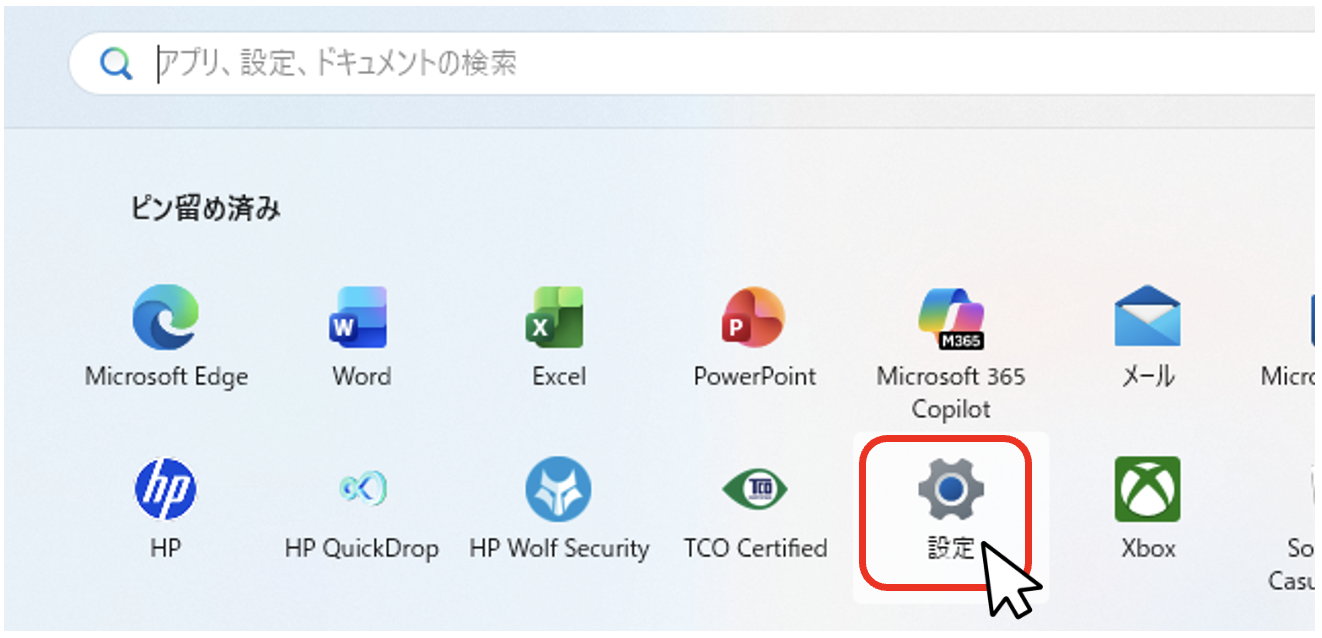
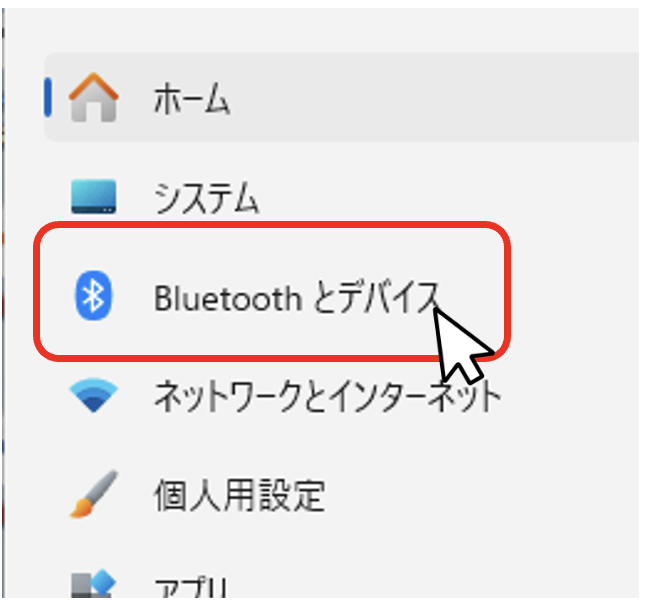
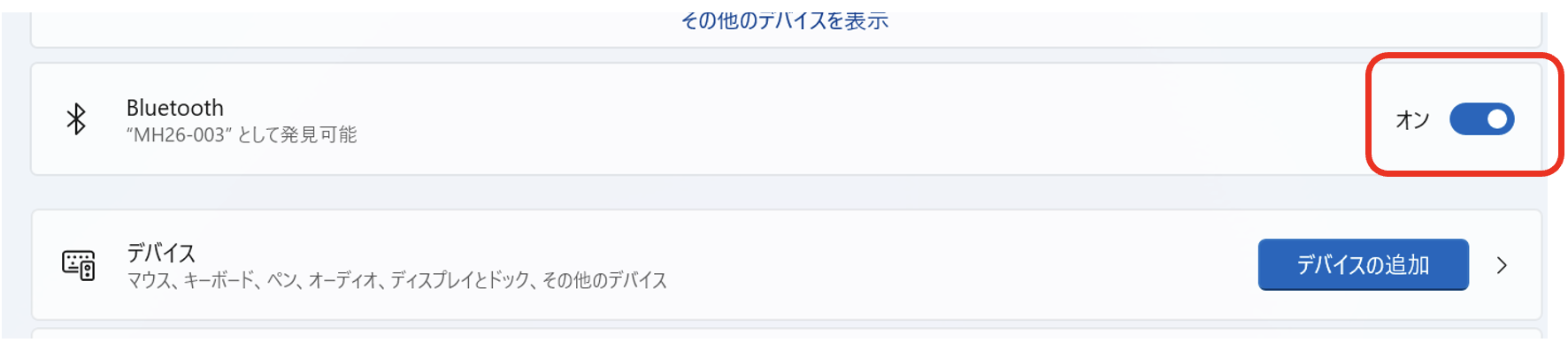
- A.7 下の図を参考にBluetoothが機能しているかどうか確認して下さい。
-
→確認方法
①ウィンドウズボタンをクリック
②設定ボタンをクリック
③「Bluetoothとデバイス」をクリック
④「Bluetooth」欄の右端で「オン」「オフ」を確認。(「オフ」なら「オン」に切り替える) -
- 口座開設
-
トレジャーネットでの口座開設費用・管理料は無料です。


 0120-972-408
 048-643-8367